![logohub-1.jpg]](https://kb.cashier-pos.com/hs-fs/hubfs/logohub-1.jpg?height=40&name=logohub-1.jpg)
目次
▼販売リスト設定について
▼販売リスト設定に移動する
▼販売リスト・チャネルを紐づける
▼EXCEL・CSVファイルで取得を行う
▼テンプレートファイルの仕様
▼EXCEL・CSVファイルで登録を行う
▼販売リスト・チャネルの検索を行う
▼販売リスト・チャネルの編集を行う
▼店舗チャネルの削除を行う
販売リストのそのほかの操作については
▶販売リストについて
▶販売リストを登録・削除する
▶販売リストを編集する(基本設定)
▶販売リストを編集する(販売リスト項目設定)
▶販売リストを編集する(店舗チャネル設定)
▶販売リストを編集する(レジボタン設定)
▶販売リストを編集する(レイアウト設定)
▶販売リストを編集する(フリーレイアウト)
▶販売リストを編集する(おすすめ商品設定)
▶販売リストを複製する
をご確認下さい。
販売リスト設定について
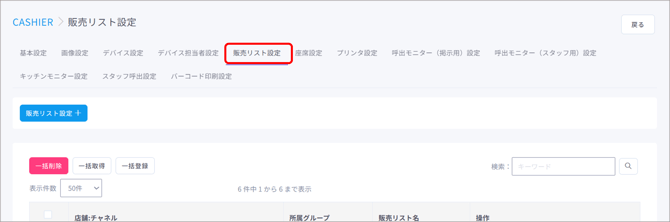
既存の販売リストに紐づけるチャネルを設定できます。
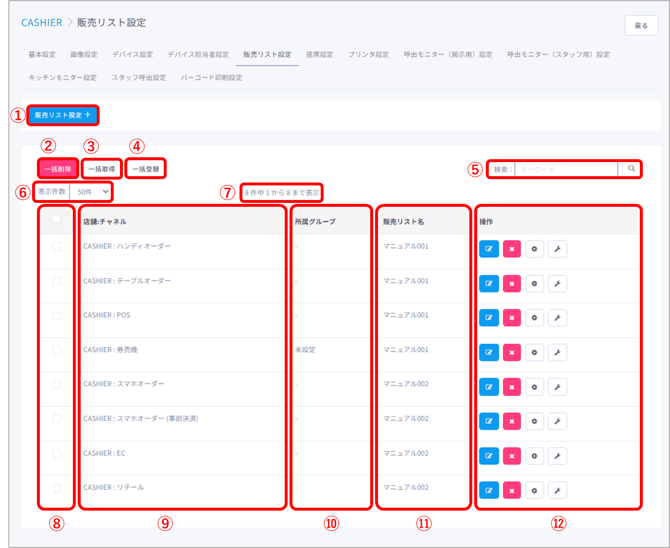
①【販売リスト設定+】
紐づける店舗チャネルを設定する際に使用します。
②【一括削除】
⑧【チェックボックス】にチェックを入れた店舗チャネルの削除する際に使用します。
③【一括取得】
販売リストに紐づいている店舗チャネルの情報を、EXCEL・CSV形式でダウンロードでき
ます。
④【一括登録】
販売リストに紐づける店舗チャネルの情報を、EXCEL・CSV形式で登録できます。
⑤【検索】
販売リストに紐づいている「店舗名」で検索でします。
⑥【表示件数】
1ページに表示する店舗チャネル数を選択します。
⑦【表示詳細】
現在のページに表示されている店舗チャネルが何ページの情報かを表示します。
⑧【チェックボックス】
②【一括削除】の対象チャネルを選択する際に使用します。
⑨【店舗:チャネル】
販売リストに紐づいている店舗チャネルを表示します。
⑩【所属グループ】
券売機チャネルで使用します。
店内用・テイクアウト用で設定が可能です。
⑪【販売リスト名】
販売リスト名が表示されます。
⑫【操作】
編集ボタンをクリックすると、その店舗チャネルの基本設定、商品状態設定、オプション状
態設定を行うことができます。
削除ボタンをクリックすると、紐づいている店舗チャネルを削除できます。
歯車マークをクリックすると、チャネル設定画面へ遷移します。
チャネル設定画面の詳細は、
▶店舗を編集する
をご確認下さい。
レンチマークをクリックすると、紐づいている販売リストの詳細設定へ遷移します。
販売リストの詳細設定の詳細は、
▶販売リストについて
をご確認ください。
販売リスト設定に移動する
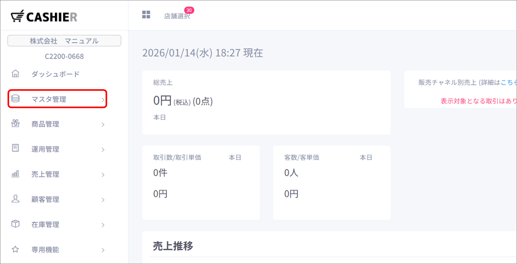
【マスタ管理】をクリックします。
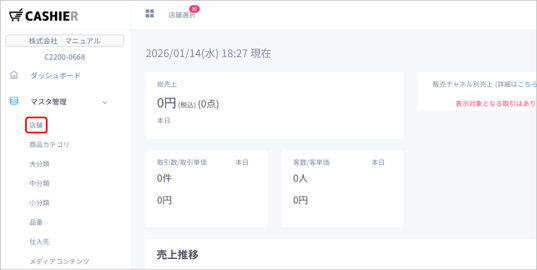
【店舗】をクリックします。
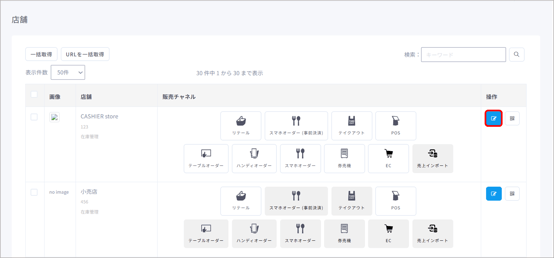
販売リストを設定したい店舗の【編集】ボタンをクリックします。
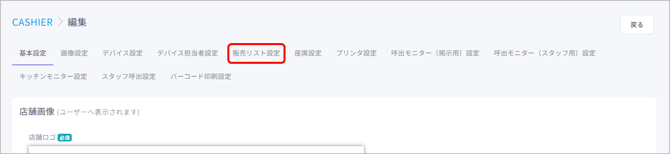
【販売リスト設定】をクリックします。
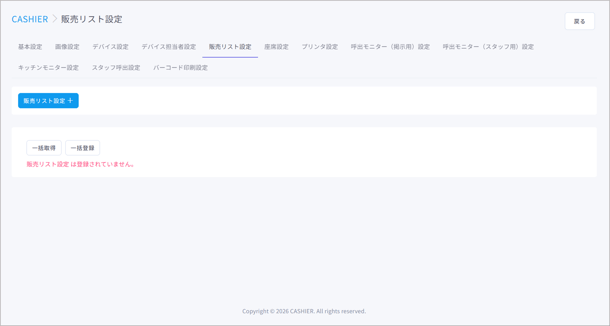
座席設定画面が表示されます。
販売リスト・チャネルを紐づける
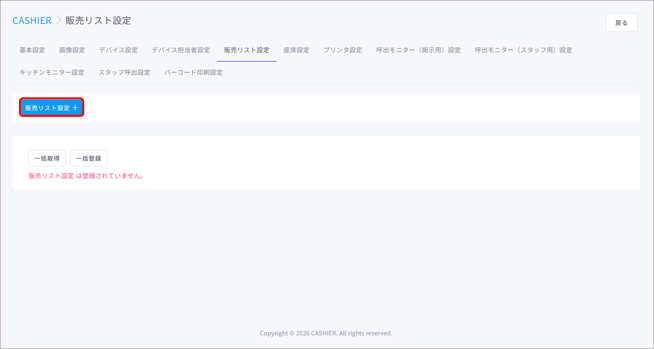
【販売リスト設定 +】をクリックします。
本ページから販売リストの紐づけを行う場合、販売リストの登録が必要です。
詳細は、
▶販売リストを登録・削除する
ご確認ください。
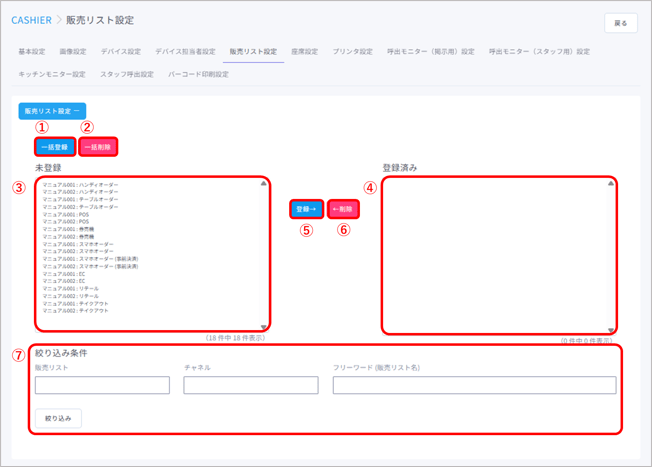
①【一括登録】
未登録ウインドウの販売リスト・チャネルを、全て登録済みウインドウへ移動します。
②【一括削除】
登録済みウインドウの販売リスト・チャネルを、全て未登録ウインドウへ移動します。
③【未登録ウインドウ】
この店舗に紐づいていない販売リスト・チャネルが表示されています。
④【登録済みウインドウ】
この店舗に紐づいている販売リスト・チャネルが表示されています。
⑤【登録→】
未登録ウインドウで選択した販売リスト・チャネルを、登録済みウインドウに移動する際に使用します。
⑥【←削除】
登録済みウインドウで選択した販売リスト・チャネルを、未登録ウインドウに移動する際に使用
します。
⑦【絞り込み条件】
未登録ウインドウ、登録済みウインドウに表示する販売リスト・チャネルの絞り込みを行いま
す。
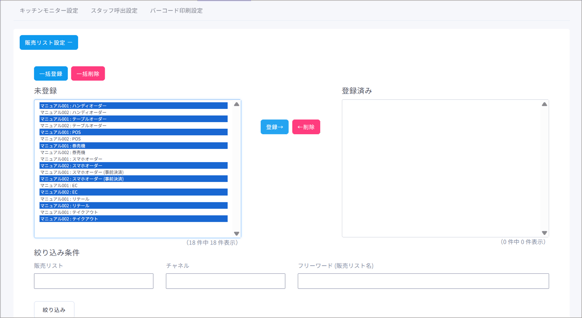
未登録ウインドから店舗に紐づけたい販売リスト・チャネルを選択し、【登録→】ボタンをクリックすると登録済みへ商品が移動します。
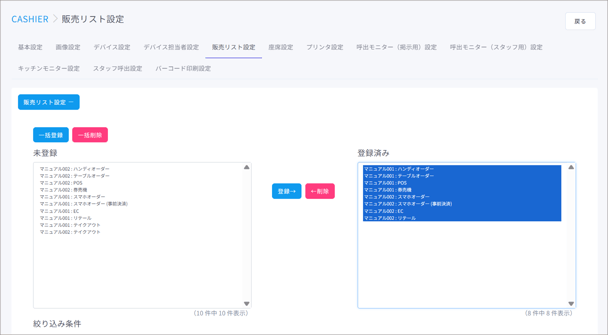
登録済みから販売リスト・チャネルを選択し、【←削除】ボタンをクリックすると、未登録へが移動します。
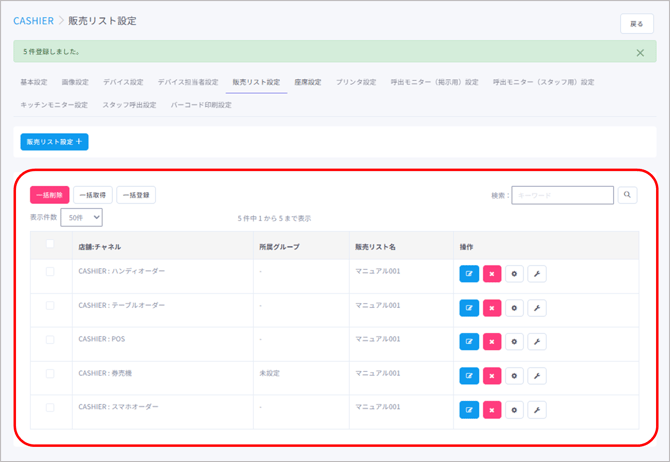
登録済みの販売リスト・チャネルは、詳細が表示されます。
EXCEL・CSVファイルで取得を行う
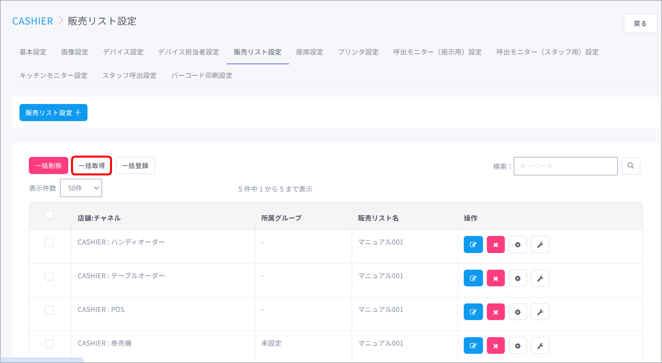
店舗の販売リスト・チャネル情報をEXCEL・CSVファイルで取得する際は、こちらの方法を使用します。
【一括取得】ボタンを押下します。
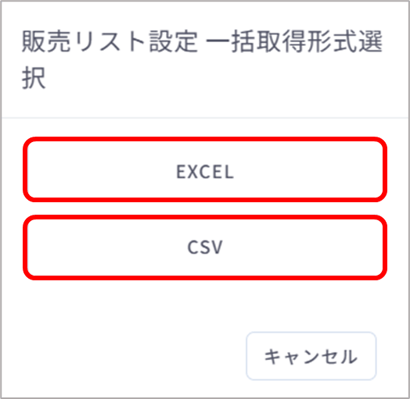
「EXCEL」または「CSV」ボタンをクリックします。
指定したファイル形式で商品リストが保存されます。
テンプレートファイルの仕様

【店舗】
店舗名が表示されます。
【販売チャネル名】
販売チャネル名が表示されます。
【販売リスト】
販売リスト名が表示されます。
【公開フラグ】
販売リストの公開設定が表示されます。
公開・非公開のいずれかで表示されます。
公開フラグ設定に関しては、
▼販売リストを編集する(店舗チャネル設定)
をご確認ください。
【[各曜日]:営業日】
各曜日の営業日設定が表示されます。
営業日・休業日のいずれかで表示されます。
営業日設定に関しては、
▼販売リストを編集する(店舗チャネル設定)
をご確認ください。
【[各曜日]:開始時刻】
各曜日の営業開始時間が表示されます。
開始時刻設定に関しては、
▼販売リストを編集する(店舗チャネル設定)
をご確認ください。
【[各曜日]:終了時刻】
各曜日の営業開始時間が表示されます。
終了時刻設定に関しては、
▼販売リストを編集する(店舗チャネル設定)
をご確認ください。
EXCEL・CSVファイルで登録を行う
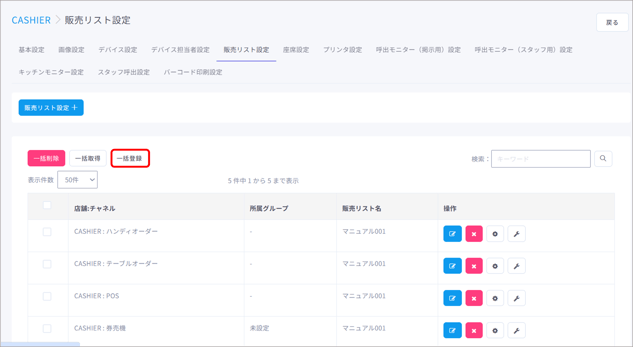
店舗の販売リスト・チャネル情報をEXCEL・CSVファイルで取得する際は、こちらの方法を使用します。
【一括登録】ボタンを押下します。
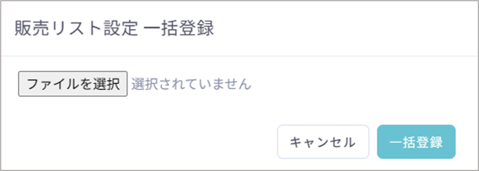
登録するEXCEL・CSVファイルを作成後、「ファイルを選択」ボタンをクリックします。
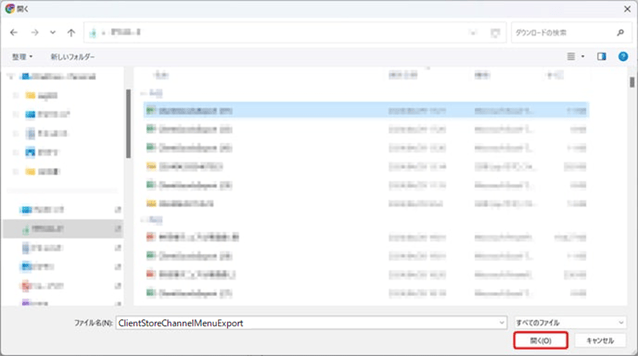
インポートするファイルを選択し、「開く」ボタンをクリックします。
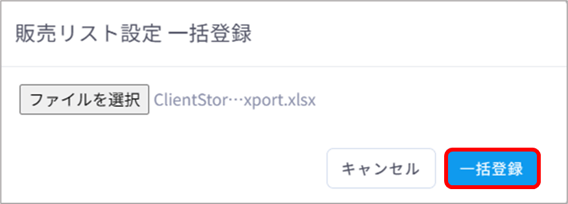
「一括登録」ボタンをクリックします。
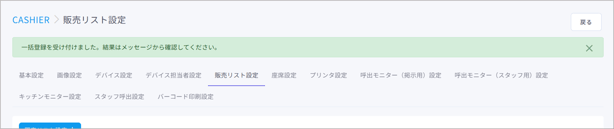
登録が開始されますので、登録完了までお待ち下さい。
登録の結果はメッセージから確認することができます。
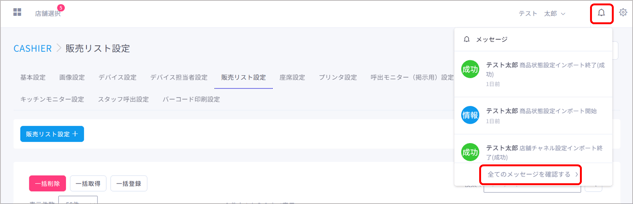
メッセージを確認するには、画面右上の「メッセージ」ボタンをクリックし、「全てのメッセージを確認する」をクリックして下さい。
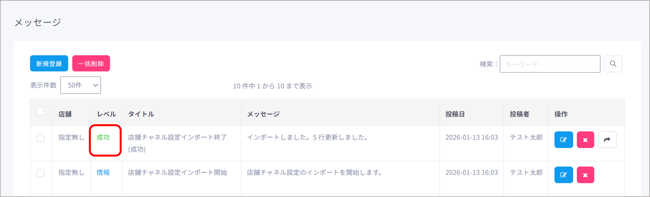
メッセージに「成功」とあれば、インポートは完了しています。
販売リスト・チャネルの検索を行う
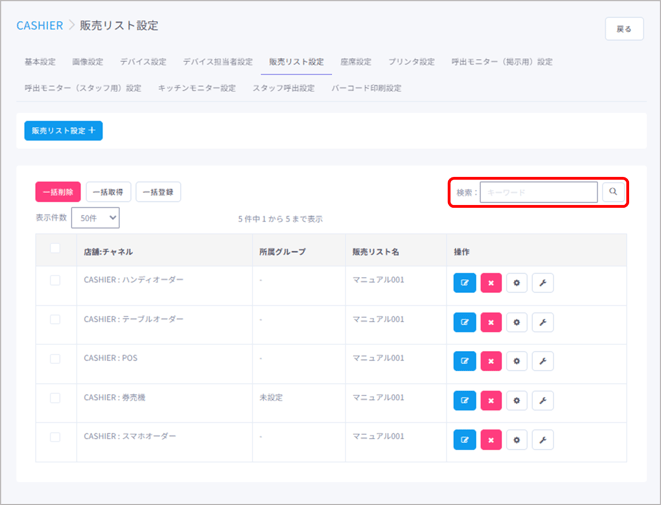
検索欄にキーワードを入力し、【検索】ボタンをクリックすることで、入力条件に合う店舗チャネルのみが表示されます。
キーワードは「販売リスト名」のみ検索可能です。
販売リスト・チャネルの編集を行う
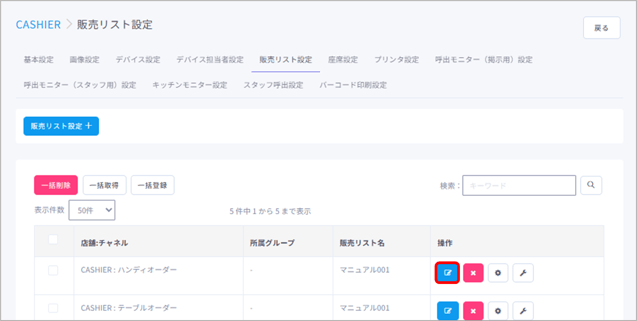
編集したい店舗チャネルの【編集】ボタンをクリックします。
設定詳細については、
▶販売リストを編集する(店舗チャネル設定)
をご確認ください。
販売リスト・チャネルの削除を行う
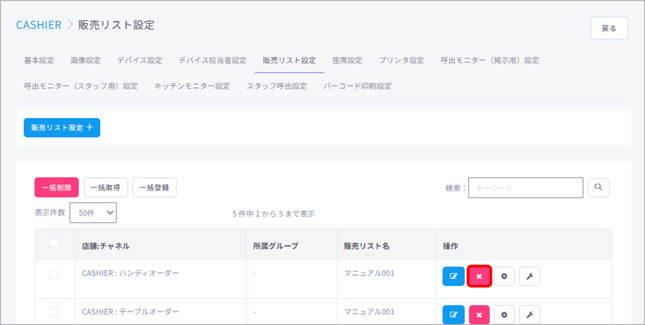
操作欄にある「削除」ボタンをクリックします。
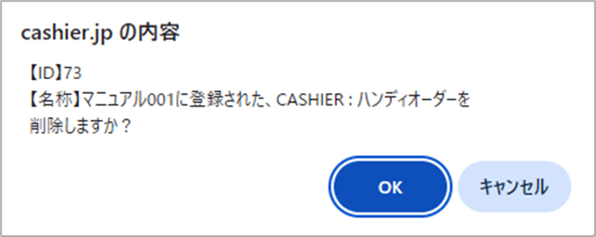
「OK」ボタンをクリックします。
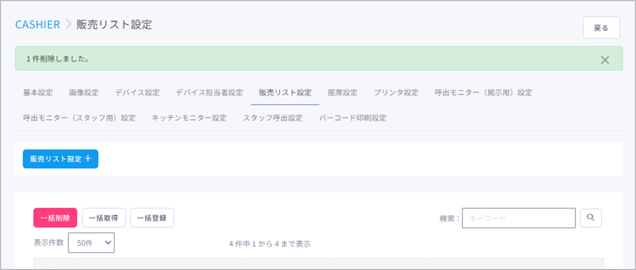
店舗チャネルが削除されます。