![logohub-1.jpg]](https://kb.cashier-pos.com/hs-fs/hubfs/logohub-1.jpg?height=40&name=logohub-1.jpg)
目次
▼レイアウト設定について
▼券売機
▼テーマカラーを設定する
▼商品ページのレイアウトを設定する
▼商品オプションレイアウトを設定する
▼商品カテゴリ一覧を設定する
▼おすすめ商品一覧を設定する
▼テーブルオーダー
▼テーマカラーを設定する
▼商品ページのレイアウトを設定する
▼サブカテゴリ設定がOFFの場合
▼サブカテゴリ設定がONの場合
▼商品オプションレイアウトを設定する
▼Webアプリのレイアウトを設定する
販売リストのそのほかの操作については
▶販売リストについて
▶販売リストを登録・削除する
▶販売リストを編集する(基本設定)
▶販売リストを編集する(販売リスト項目設定)
▶販売リストを編集する(店舗チャネル設定)
▶販売リストを編集する(レジボタン設定)
▶販売リストを編集する(フリーレイアウト)
▶販売リストを編集する(おすすめ商品設定)
▶販売リストを編集する(バーコード設定)
▶販売リストを複製する
▶販売リスト
をご確認下さい。
レイアウト設定について
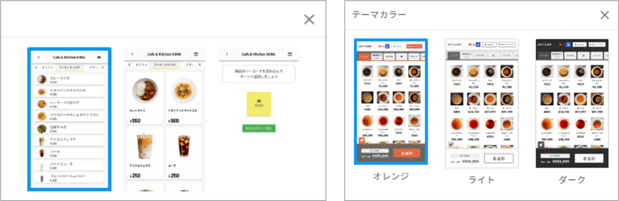
標準のレイアウトでいいが色だけ変えたい場合や、リスト形式に変更したい場合など、レイアウト機能を使用することで表示を変更することができます。
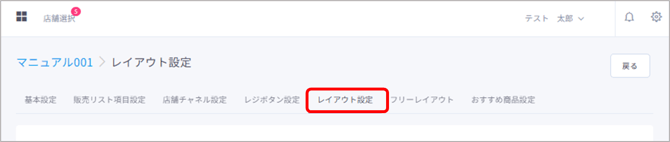
「レイアウト設定」をクリックします。
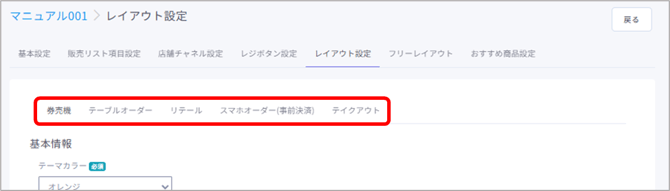
券売機、テーブルオーダー、リテール、スマホオーダー(事前決済)、テイクアウトそれぞれでレイアウト設定ができます。
※各チャネルごとに設定できる項目は異なります。
券売機
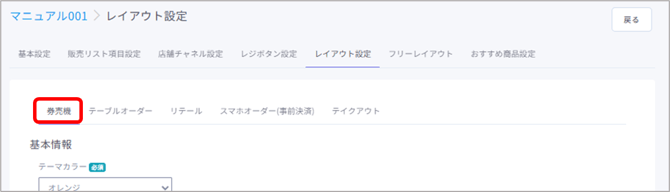
「券売機」をクリックします。
テーマカラーを設定する
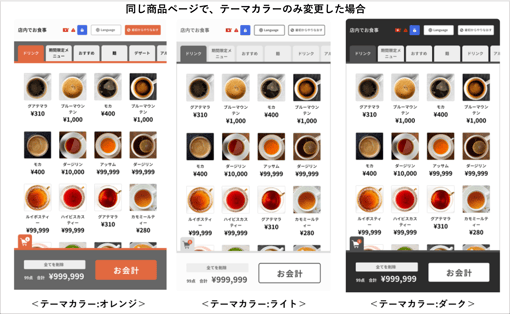
テーマカラーは【オレンジ】【ライト】【ダーク】の3種類から選択することができます。
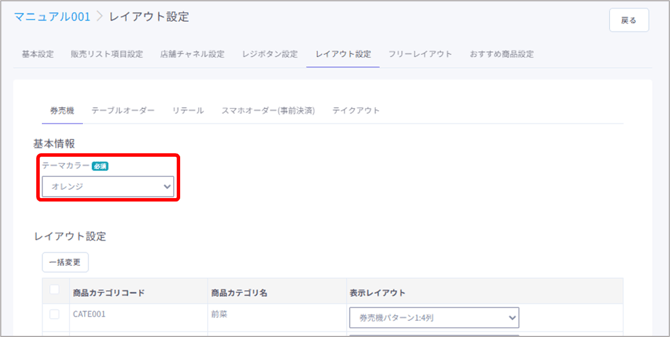
「テーマカラー」をクリックします。
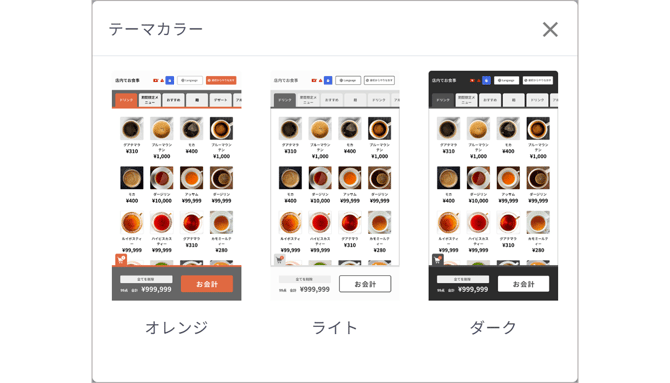
使用したいテーマカラーをクリックします。
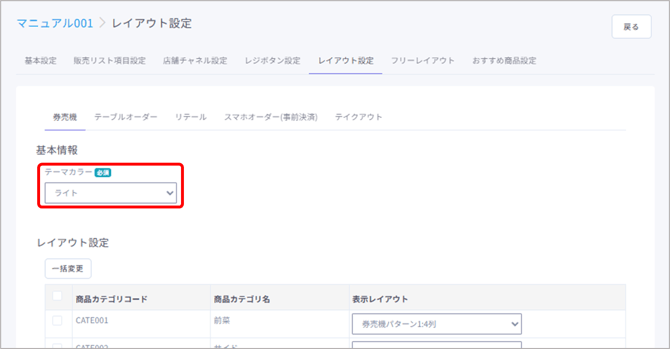
テーマカラーの表示が、先ほど選択したテーマカラーに変わっていることを確認します。
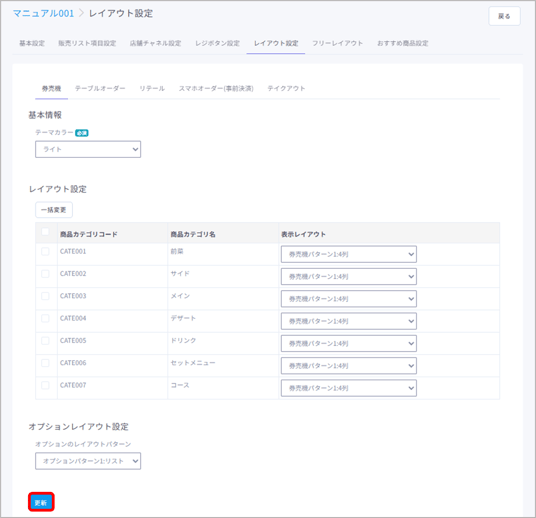
【更新】をクリックします。
【更新】をクリック後は、CASHIER券売機端末で次に販売リスト情報を取得する際にはテーマカラーが反映されます。
(CASHIER券売機端末の「券売モード設定」で、「販売リストの取得」を「毎回取得する」にしている場合は、【更新】をクリック後、次のお客様の操作から反映されます)
商品ページのレイアウトを設定する
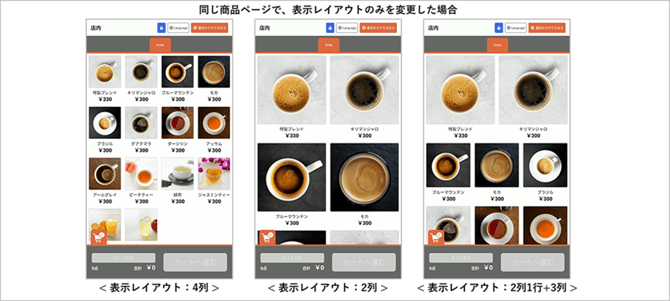
各カテゴリの商品ページでの、商品の表示レイアウトを9つのパターンから選択することが可能です。
各カテゴリ毎に違うパターンを設定することも可能ですので、商品数やおすすめしたい商品の有無などに合わせて設定を行えます。
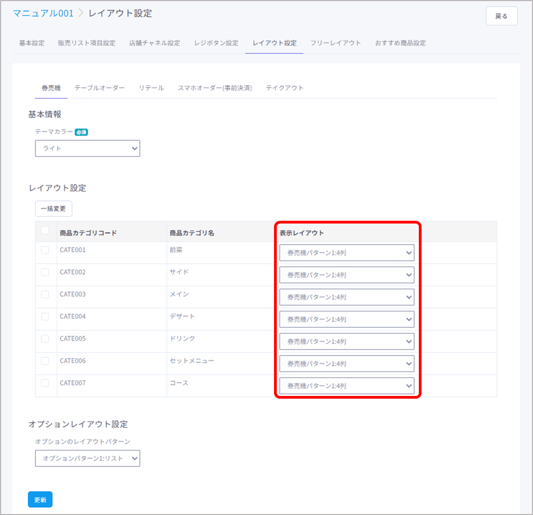
「レイアウト設定」内にある、表示を変更したい商品カテゴリの表示レイアウトをクリックします。
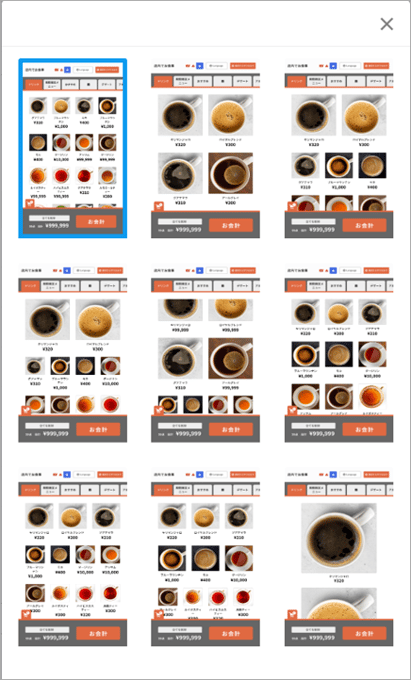
使用する表示パターンを選択します。
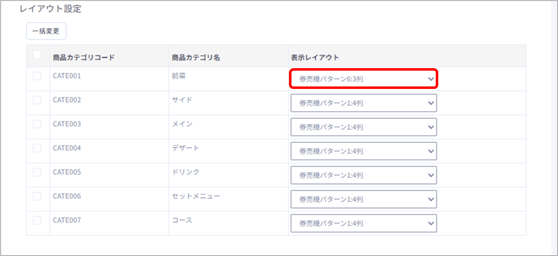
表示レイアウトが、先ほど選択したレイアウトに変わっていることを確認します。
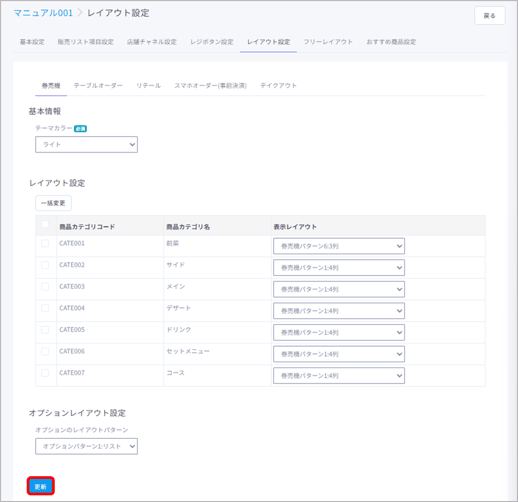
【更新】をクリックします。
【更新】をクリック後は、CASHIER券売機端末で次に販売リスト情報を取得する際に、設定した表示レイアウトが反映されます。
(CASHIER券売機端末の「券売モード設定」で、「販売リストの取得」を「毎回取得する」にしている場合は、【更新】をクリック後、次のお客様の操作から反映されます)
商品オプションのレイアウトを設定する
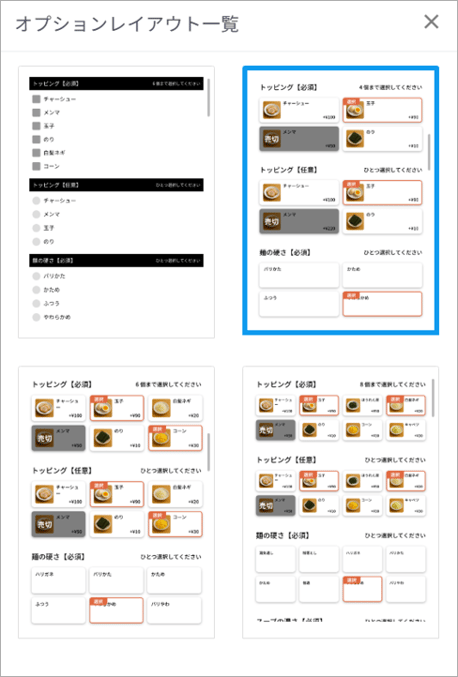
商品オプションのレイアウトを4種類から選択することができます。
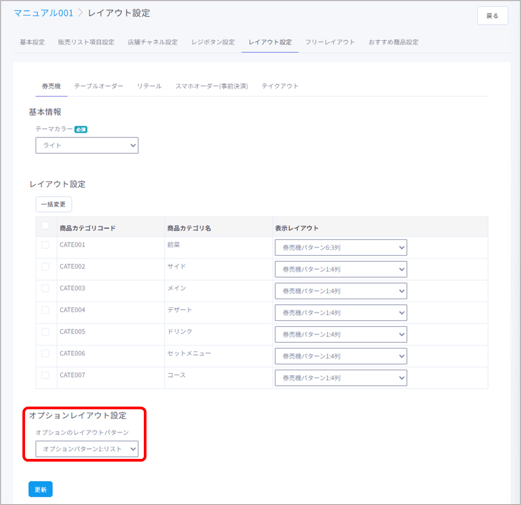
【オプションレイアウト設定】をクリックします。
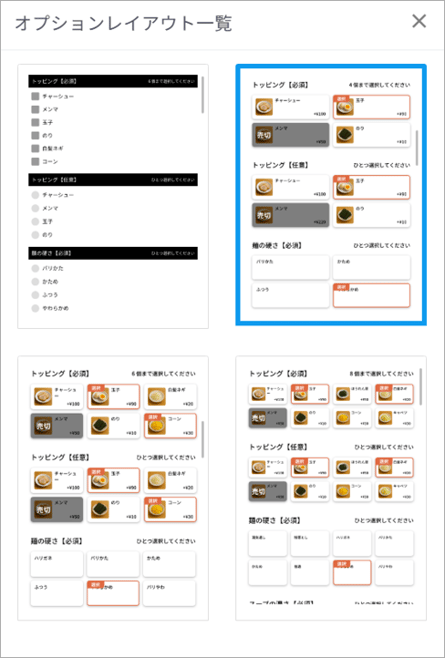
使用するオプションレイアウトをクリックします。
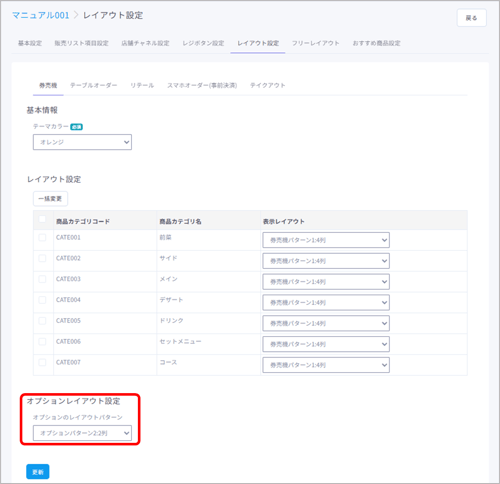
オプションレイアウトの表示が、先ほど選択したレイアウトに変わっていることを確認します。
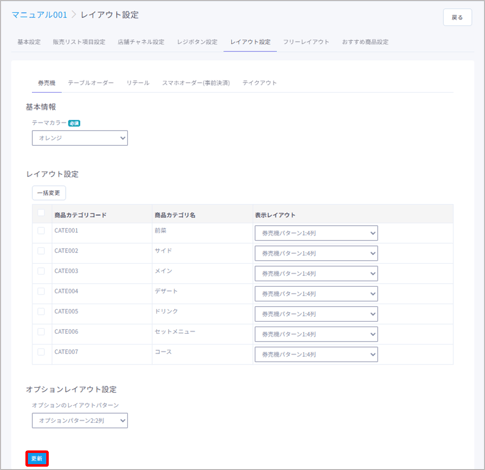
【更新】をクリックします。
【更新】をクリック後は、CASHIER券売機端末で次に販売リスト情報を取得する際にはオプションレイアウトが反映されます。
(CASHIER券売機端末の「券売モード設定」で、「販売リストの取得」を「毎回取得する」にしている場合は、【更新】をクリック後、次のお客様の操作から反映されます)
CASHIER券売機に商品カテゴリ一覧を表示する
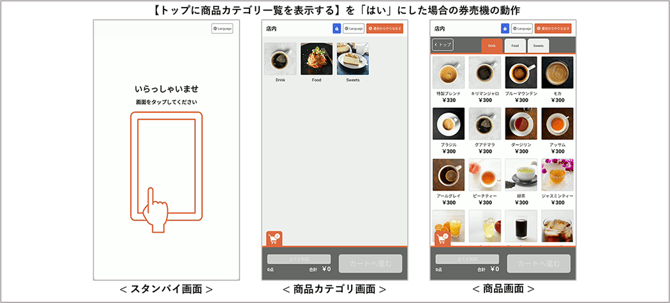
「トップに商品カテゴリ一覧を表示する」機能を有効にすると、注文開始時に最初に商品カテゴリの一覧が表示されるようになります。
商品カテゴリ、商品が多い店舗ではお客様が希望の商品を探すのに手間取る場合もありますが、この機能を使用することで商品の検索性を向上することができます。
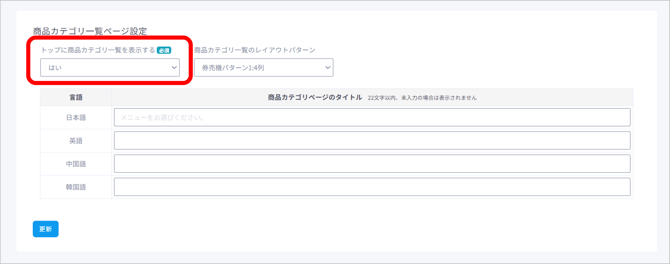
「トップに商品カテゴリ一覧を表示する」を【はい】に変更します。
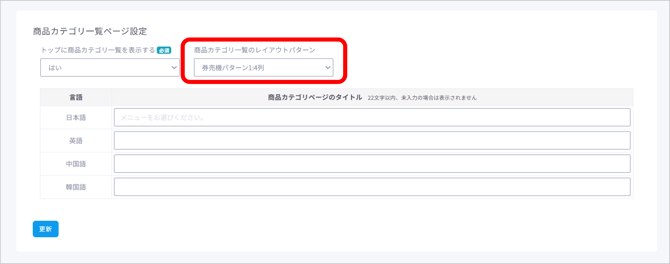
「商品カテゴリ一覧のレイアウトパターン」が選択できるようになります。
デフォルトでは1行に4つカテゴリが表示されます。
変更する場合は「商品カテゴリ一覧のレイアウトパターン」をクリックします。
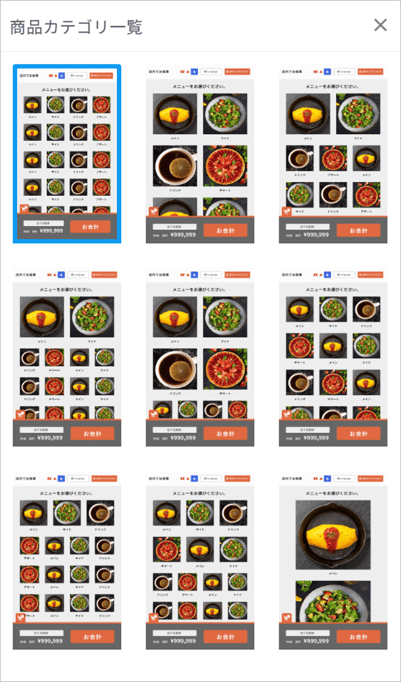
使用したい表示方法をクリックします。
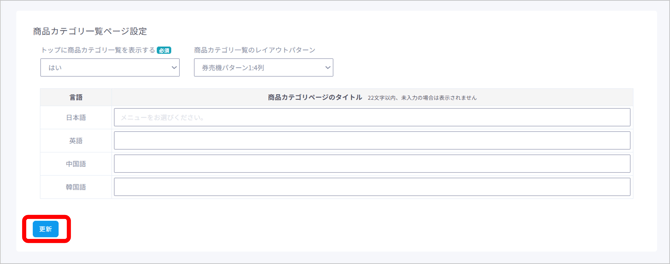
【更新】をクリックします。
【更新】をクリック後は、CASHIER券売機端末で次に販売リスト情報を取得する際にはトップ画面に商品カテゴリ一覧が表示されます。
(CASHIER券売機端末の「券売モード設定」で、「販売リストの取得」を「毎回取得する」にしている場合は、【更新】をクリック後、次のお客様の操作から反映されます)
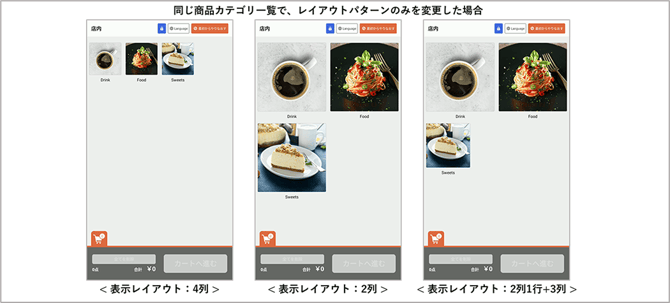
「CASHIER券売機に商品カテゴリ一覧を表示する」を有効にすると、最初に商品カテゴリが表示されるようになります。
商品カテゴリをタップすることで、そのカテゴリに所属する商品が表示されます。
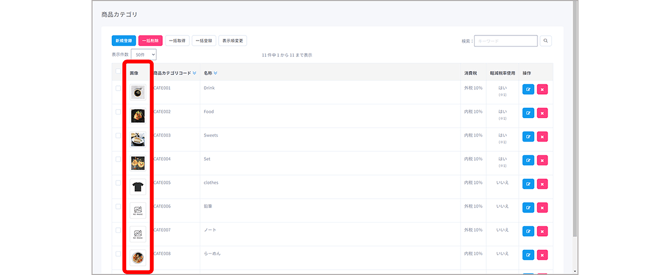
CASHIER券売機に表示されるカテゴリの画像は、クライアント管理画面の「商品カテゴリ」に設定した画像が使用されます。
おすすめ商品一覧を設定する
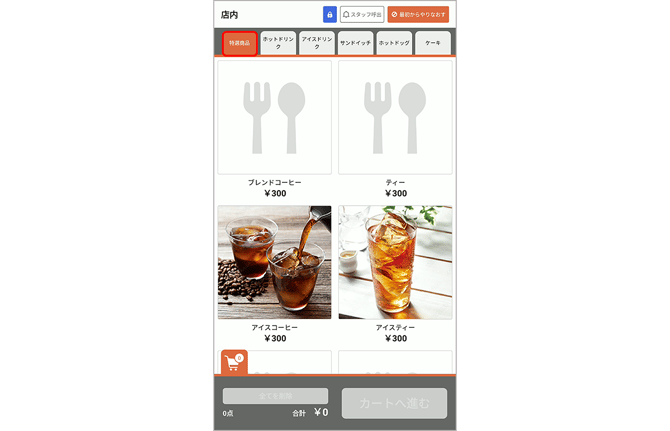
おすすめ商品を使用することで、商品カテゴリに関係なく、販売リストに登録された商品から任意の商品を任意の順番で表示させることが可能です。
券売機の回転数を高める為に人気商品を表示したり、限定商品の告知に使用したりと様々なシーンで利用可能な機能です。
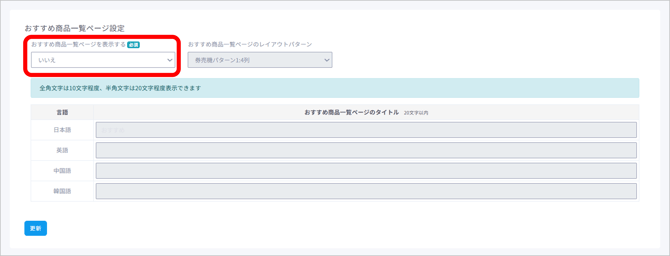
「おすすめ商品一覧ページを表示する」を「はい」に変更します。
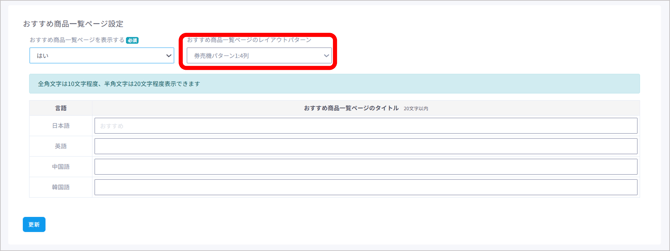
「おすすめ商品一覧ページのレイアウトパターン」をクリックします。
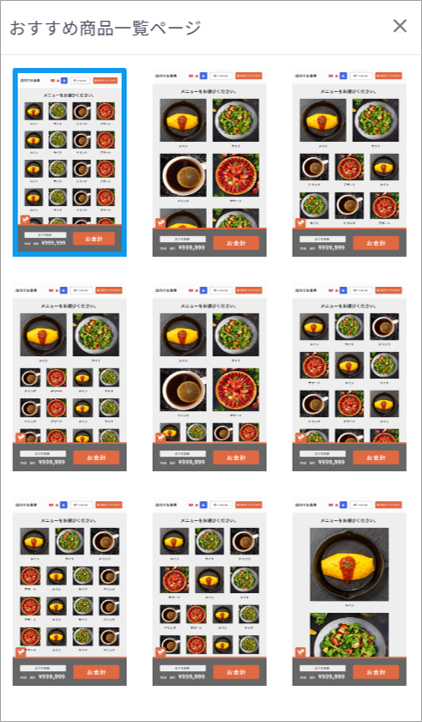
おすすめ商品のレイアウトパターンを選択します。
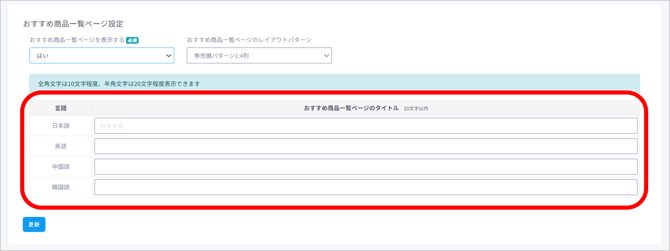
おすすめ商品のボタン名称を入力します。
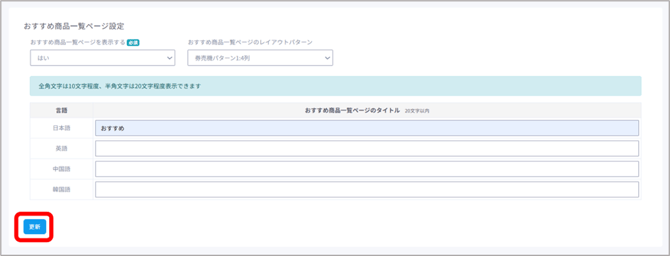
「更新」ボタンをクリックします。
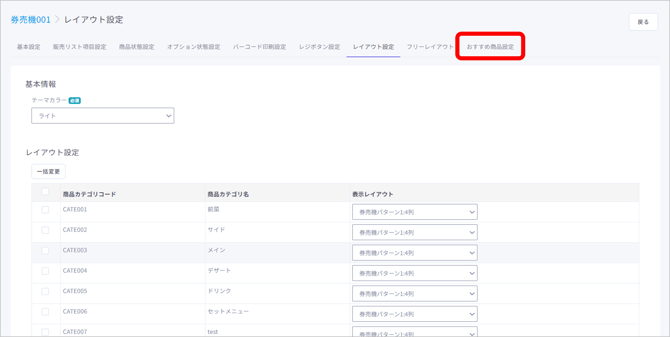
設定が保存されます。
設定完了後から、券売モードでおすすめ商品が表示されます。
おすすめ商品設定に関しては、
▶販売リストを編集する(おすすめ商品設定)
をご確認下さい。
テーブルオーダー
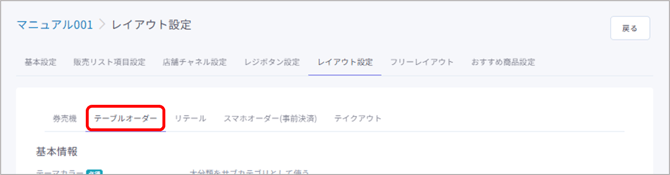
「テーブルオーダー」をクリックします。
テーマカラーを設定する
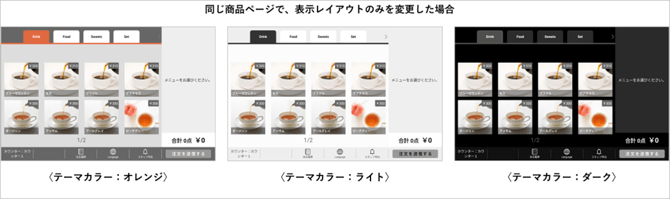
テーマカラーは【オレンジ】【ライト】【ダーク】の3種類から選択することができます。
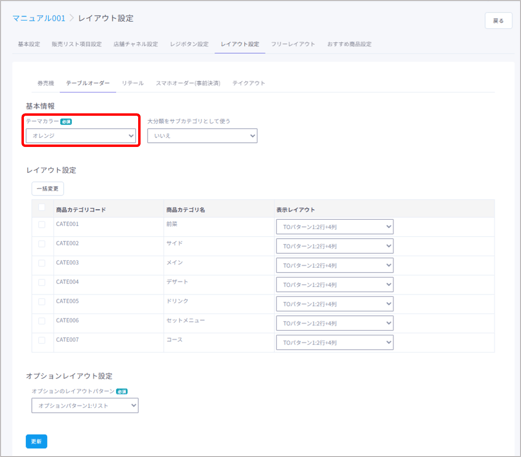
【テーマカラー】をクリックします。
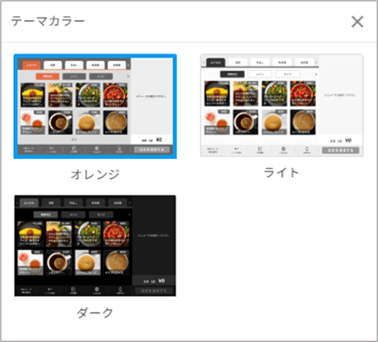
使用するテーマカラーをクリックします。
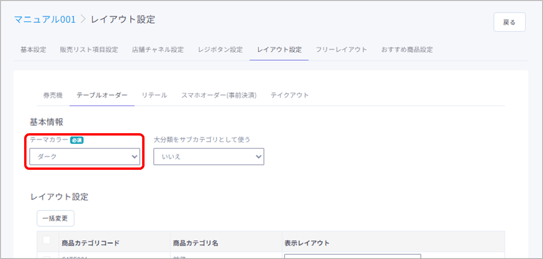
テーマカラーの表示が、先ほど選択したテーマカラーに変わっていることを確認します。
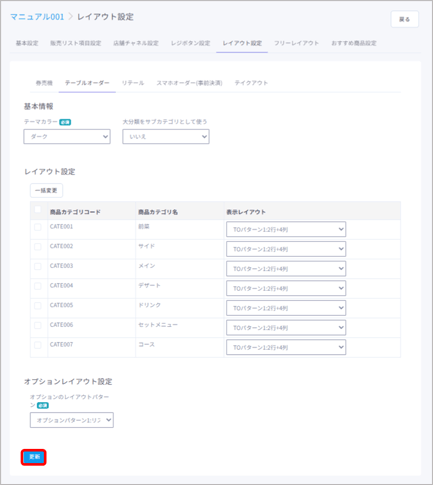
【更新】をクリックします。
【更新】をクリック後は、CASHIERテーブルオーダー端末で次に販売リスト情報を取得する際にはテーマカラーが反映されます。
商品ページのレイアウトを設定する
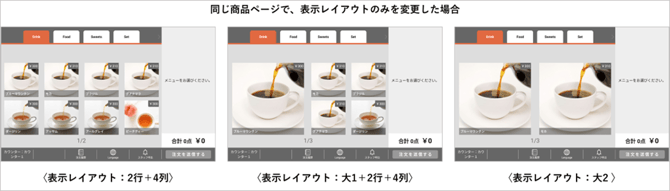
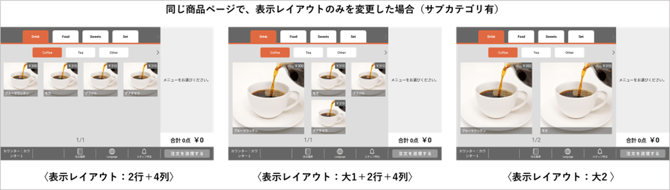
各カテゴリの商品ページでの、商品の表示レイアウトを3つのパターンから選択することが可能です。
各カテゴリ毎に違うパターンを設定することも可能ですので、商品数やおすすめしたい商品の有無などに合わせて設定を行えます。
また、サブカテゴリ設定するとカテゴリ内にもう一つカテゴリを設定することができます。
【サブカテゴリ設定がOFFの場合】
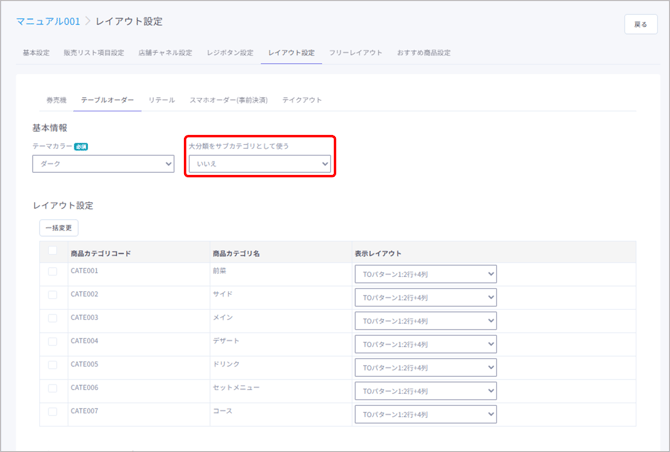
「大分類をサブカテゴリとして使う」で【いいえ】が選択されている場合のレイアウト設定についてです。
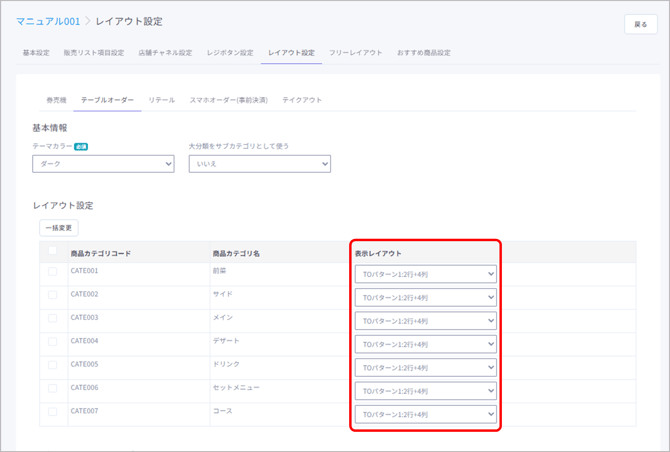
「レイアウト設定」内にある、表示を変更したい商品カテゴリの表示レイアウトをクリックします。
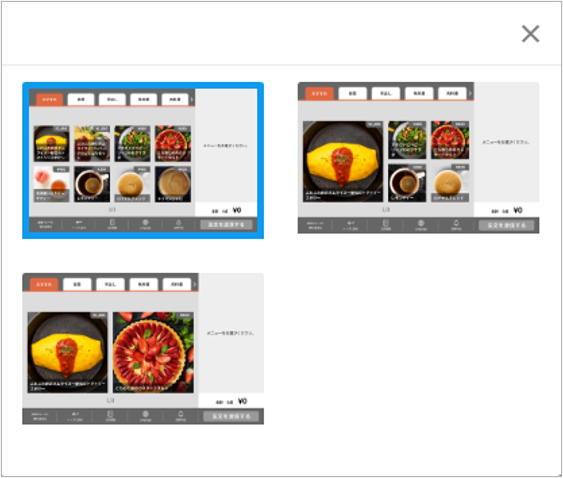
使用する表示パターンを選択します。
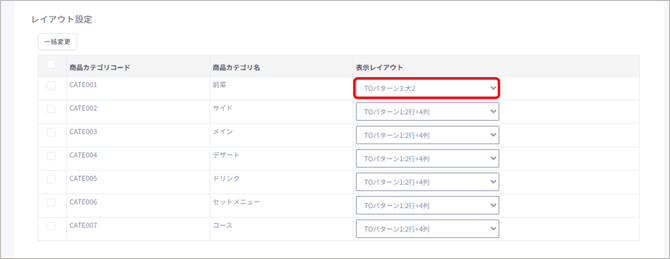
表示レイアウトが、先ほど選択したレイアウトに変わっていることを確認します。
【更新】をクリックします。
【更新】をクリック後は、CASHIERテーブルオーダー端末で次に販売リスト情報を取得する際に、設定した表示レイアウトが反映されます。
【サブカテゴリ設定がONの場合】
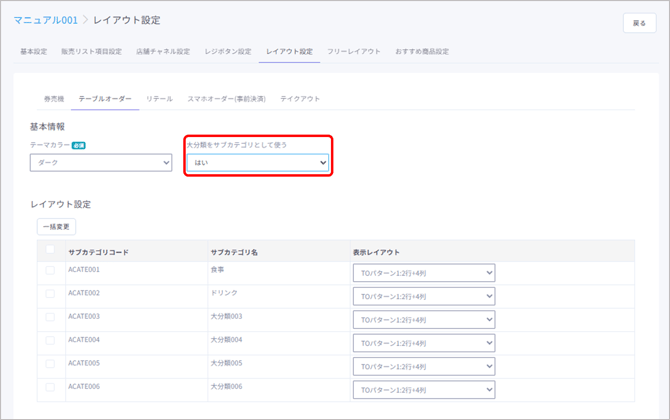
「大分類をサブカテゴリとして使う」で【はい】が選択されている場合のレイアウト設定についてです。
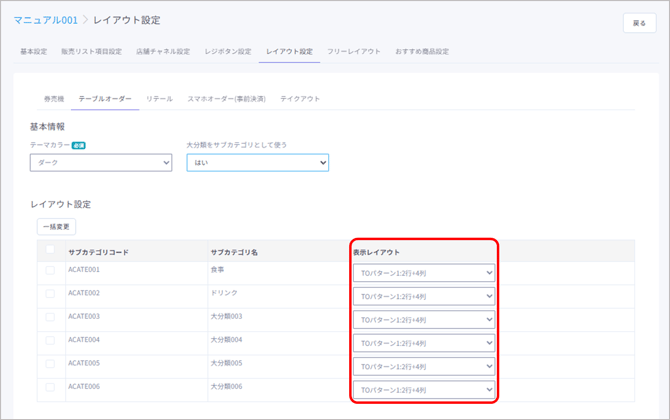
「レイアウト設定」が大分類カテゴリーに切り替わります。
表示を変更したい商品カテゴリの表示レイアウトをクリックします。
使用する表示パターンを選択します。
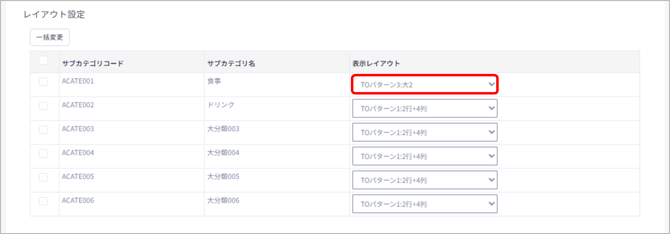
表示レイアウトが、先ほど選択したレイアウトに変わっていることを確認します。
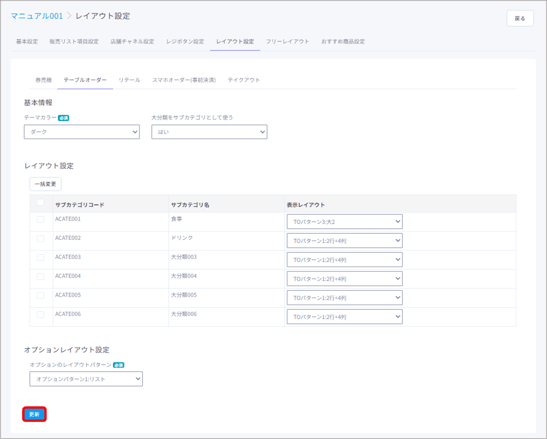
【更新】をクリックします。
【更新】をクリック後は、CASHIERテーブルオーダー端末で次に販売リスト情報を取得する際に、設定した表示レイアウトが反映されます。
商品オプションレイアウトを設定する
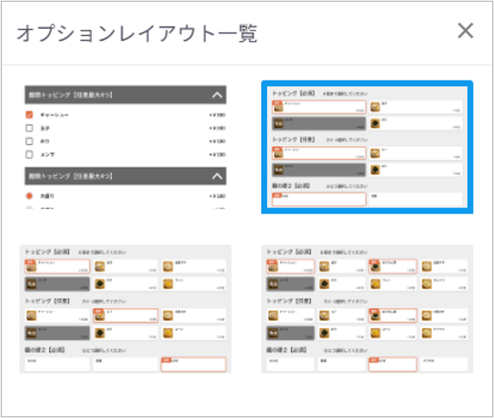
商品オプションのレイアウトを4種類から選択することができます。
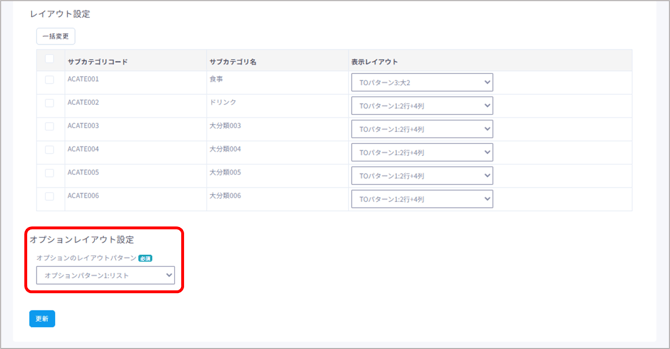
【オプションレイアウト設定】をクリックします。
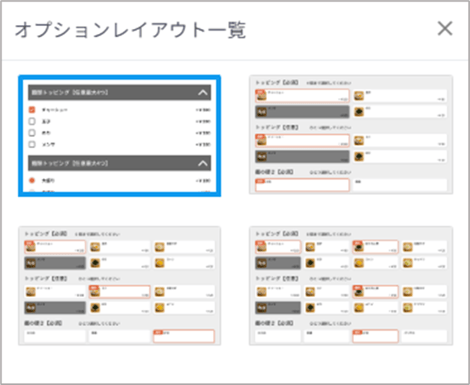
使用するオプションレイアウトをクリックします。
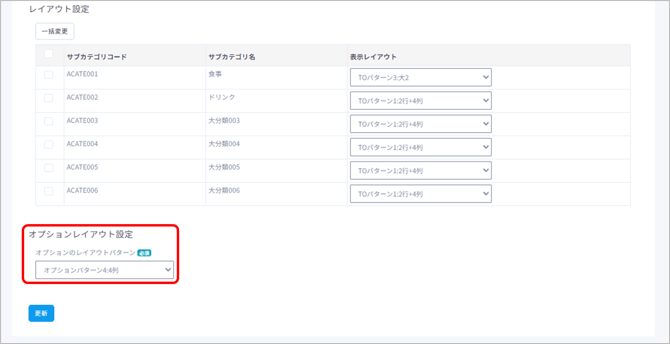
オプションレイアウトの表示が、先ほど選択したレイアウトに変わっていることを確認します。
【更新】をクリックします。
【更新】をクリック後は、CASHIERテーブルオーダー端末で次に販売リスト情報を取得する際に、設定した表示レイアウトが反映されます。
Webアプリのレイアウトを設定する
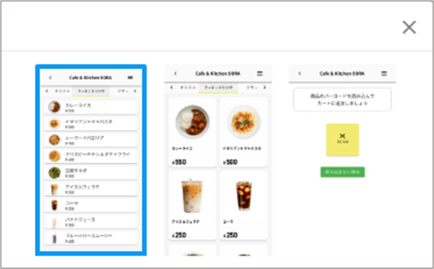
リテール、スマホオーダー(事前決済)、テイクアウトのレイアウト設定についてです。
Webアプリのレイアウトを3種類から選択することができます。
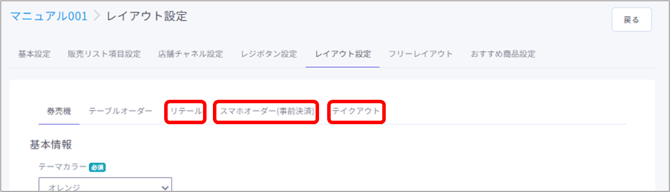
レイアウト設定を変更したいチャネルをクリックします。
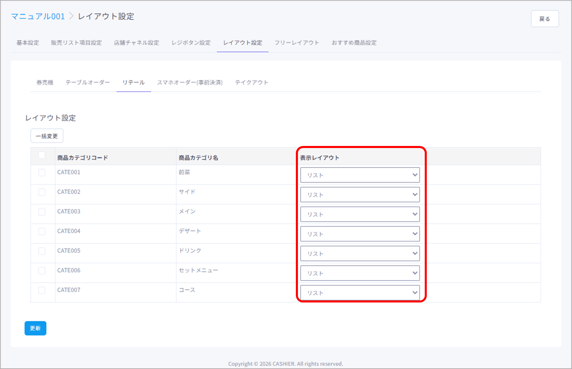
「レイアウト設定」内にある、表示を変更したい商品カテゴリの表示レイアウトをクリックします。
使用する表示パターンを選択します。
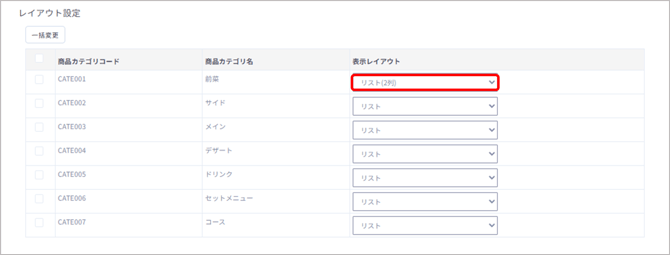
表示レイアウトが、先ほど選択したレイアウトに変わっていることを確認します。
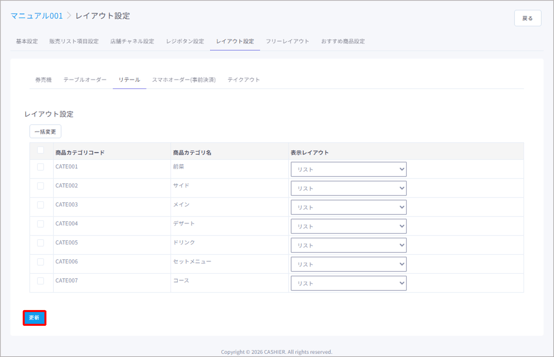
【更新】をクリックします。
【更新】をクリック後は、CASHIERテーブルオーダー端末で次に販売リスト情報を取得する際に、設定した表示レイアウトが反映されます。