![logohub-1.jpg]](https://kb.cashier-pos.com/hs-fs/hubfs/logohub-1.jpg?height=40&name=logohub-1.jpg)
目次
販売リストのそのほかの操作については
▶販売リストについて
▶販売リストを登録・削除する
▶販売リストを編集する(基本設定)
▶販売リストを編集する(販売リスト項目設定)
▶販売リストを編集する(店舗チャネル設定)
▶販売リストを編集する(レジボタン設定)
▶販売リストを編集する(レイアウト設定)
▶販売リストを編集する(フリーレイアウト)
▶販売リストを編集する(バーコード設定)
▶販売リストを複製する
▶販売リスト
をご確認下さい。
おすすめ商品設定とは
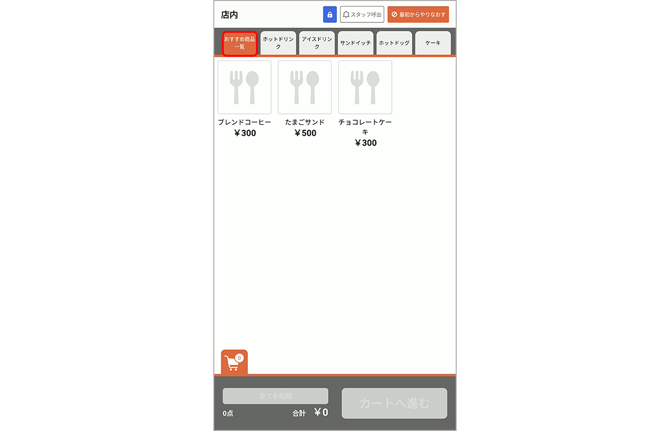
おすすめ商品設定とは、クライアント管理画面で設定した商品を、商品カテゴリの括りに関係なく任意の順番で表示し、お客様で一押し商品を提案する機能です。
おすすめ商品を設定する
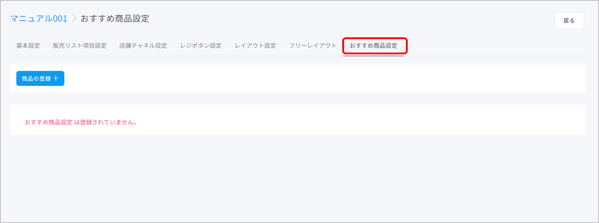
「おすすめ商品設定」をクリックします。
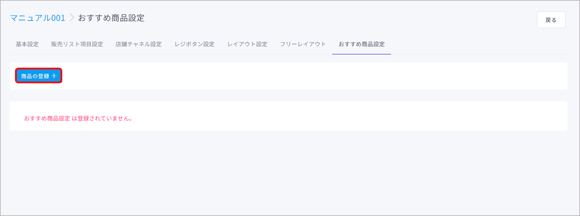
「商品の登録+」ボタンをクリックします。
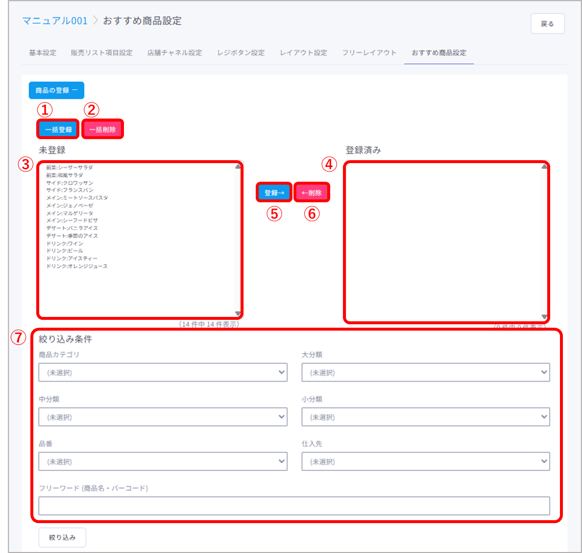
①【一括登録】
未登録ウインドウの商品を、全て登録済みウインドウへ移動します。
②【一括削除】
登録済みウインドウの商品を、全て未登録ウインドウへ移動します。
③【未登録ウインドウ】
商品リストの商品で、この販売リストで使用しない商品が表示されています。
④【登録済みウインドウ】
商品リストの商品で、この販売リストで使用する商品が表示されています。
⑤【登録→】
未登録ウインドウで選択した商品を、登録済みウインドウに移動する際に使用します。
⑥【←削除】
登録済みウインドウで選択した商品を、未登録ウインドウに移動する際に使用します。
⑦【絞り込み条件】
未登録ウインドウ、登録済みウインドウに表示する商品の絞り込みを行います。
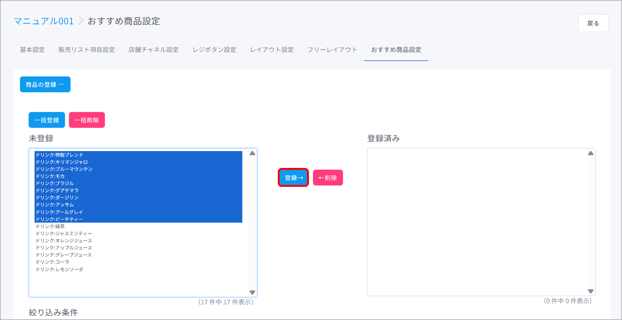
未登録から商品を選択し、【登録→】ボタンをクリックすると登録済みへ商品が移動します。
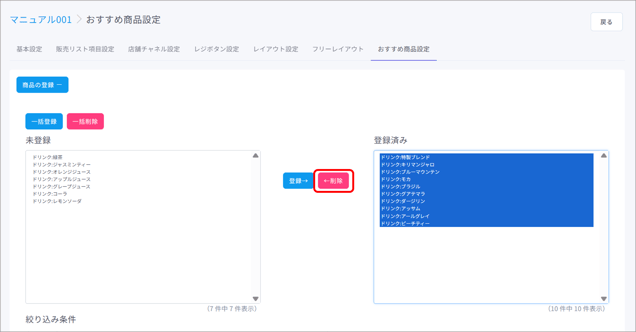
登録済みから商品を選択し、【←削除】ボタンをクリックすると、未登録へ商品が移動します。
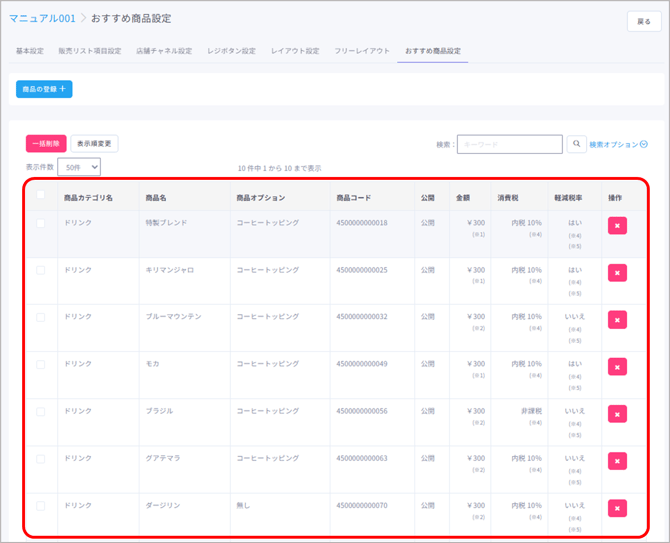
登録済みの商品は、商品詳細が表示されます。
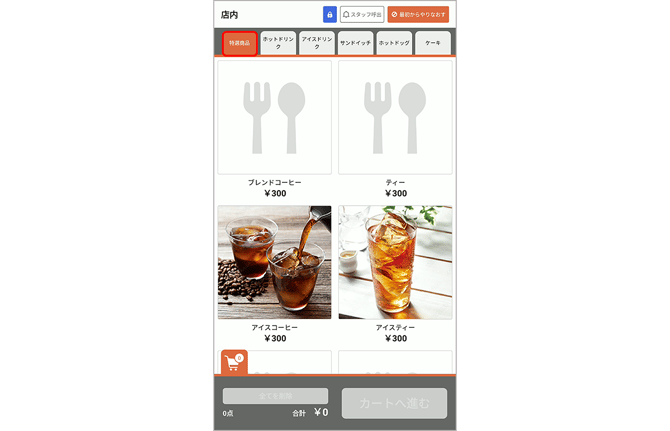
設定完了後から、券売モードでおすすめ商品が表示されます。
おすすめ商品設定に関しては、
▶販売リストを編集する(おすすめ商品設定)
をご確認下さい。