![logohub-1.jpg]](https://kb.cashier-pos.com/hs-fs/hubfs/logohub-1.jpg?height=40&name=logohub-1.jpg)
目次
▼フリーレイアウトとは
▼フリーレイアウトの設定前に行う作業
▼販売リストを作成する
▼メディアコンテンツにフリーレイアウト用の画像を登録する
▼フリーレイアウトを設定する
▼フリーレイアウトの設定を依頼する
販売リストのそのほかの操作については
▶販売リストについて
▶販売リストを登録・削除する
▶販売リストを編集する(基本設定)
▶販売リストを編集する(販売リスト項目設定)
▶販売リストを編集する(店舗チャネル設定)
▶販売リストを編集する(レジボタン設定)
▶販売リストを編集する(レイアウト設定)
▶販売リストを編集する(おすすめ商品設定)
▶販売リストを編集する(バーコード設定)
▶販売リストを複製する
▶販売リスト
をご確認下さい。
フリーレイアウトとは
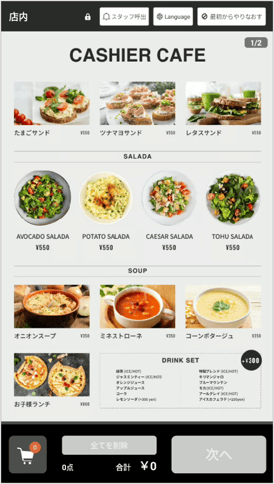
フリーレイアウトとは、CASHIER券売機の券売モード・CASHIERテーブルオーダーの注文画面の表示をデフォルトのものでなく、独自のレイアウトに変更する機能です。
この機能を使用することで、より店舗のイメージにフィットした券売モードを運用することが可能です。
フリーレイアウトの設定前に行う作業
フリーレイアウトの設定を行う前に行う作業についてご説明します。
販売リストを作成する
カスタマイズレイアウト機能は販売リスト単位で設定する機能になります。
その為、事前にカスタマイズレイアウトを登録する販売リストの設定を行います。
販売リストの登録については
▶販売リストについて
をご確認下さい。
メディアコンテンツにカスタマイズレイアウト用の画像を登録する
カスタマイズレイアウト機能は、「画像のこの部分をタップすると、次のページに移動する」や「画像のこの部分をタップすると、Aという商品をカートに入れる」という動作を設定する機能になります。
その為、事前にカスタマイズレイアウト用の画像をメディアコンテンツに登録しておく必要があります。
メディアコンテンツの登録については
▶メディアコンテンツ
をご確認下さい。
フリーレイアウトを設定する
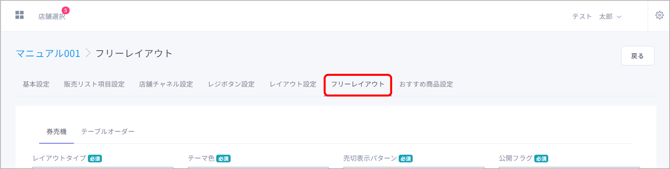
「フリーレイアウト」をクリックします。
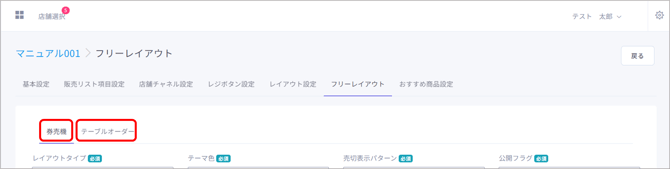
券売機またはテーブルオーダーをクリックします。
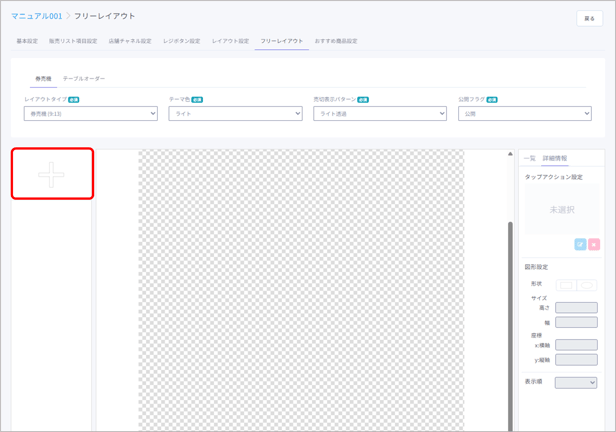
【+】をクリックします。
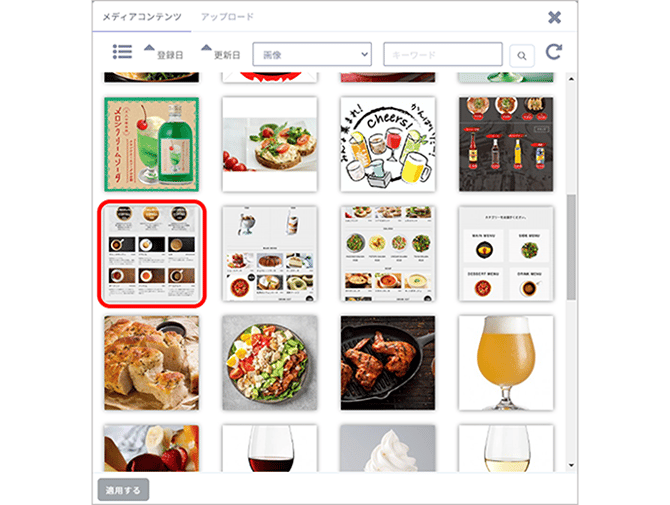
使用したい画像をクリックします。
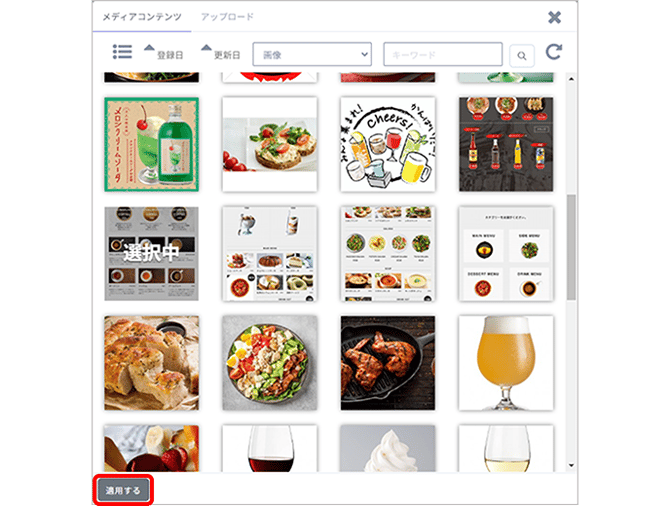
【適用する】をクリックします。
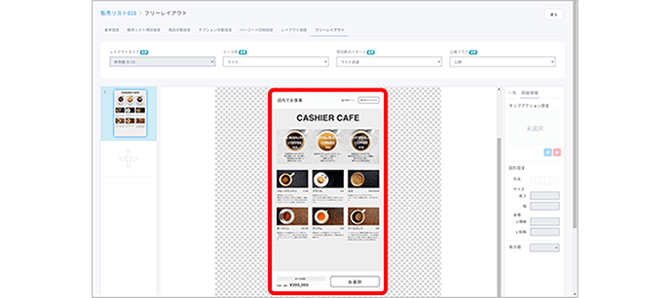
選択した画像が反映されます。
複数のページを設定する場合は、この作業を繰り返します。
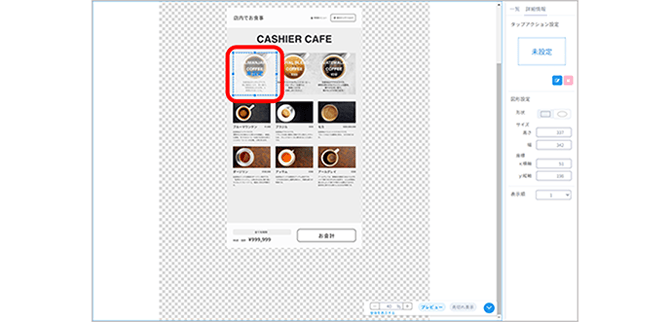
動作を設定するタッチ領域を指定します。
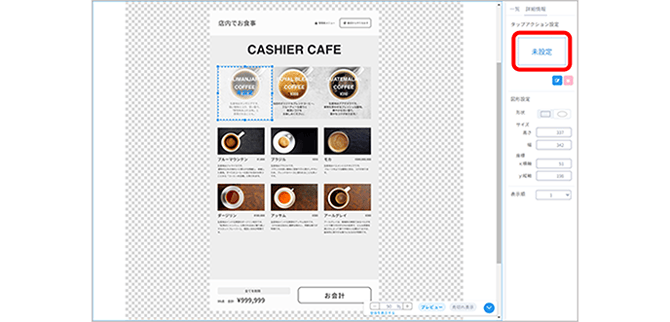
タッチアクション設定の【未設定】をクリックします。
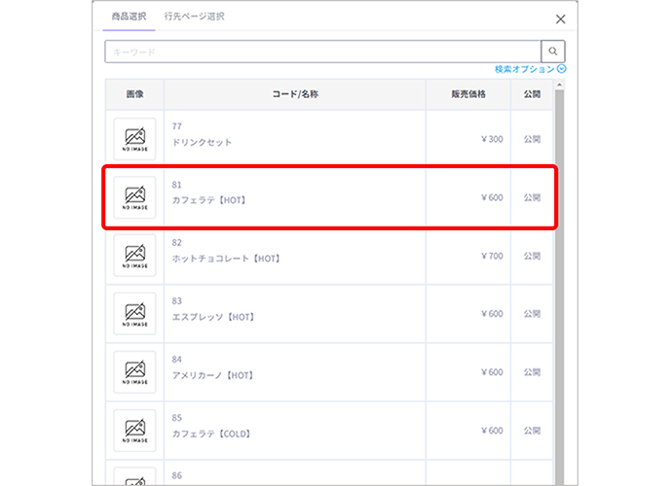
商品を設定する場合は、【商品選択】の中から商品を指定します。
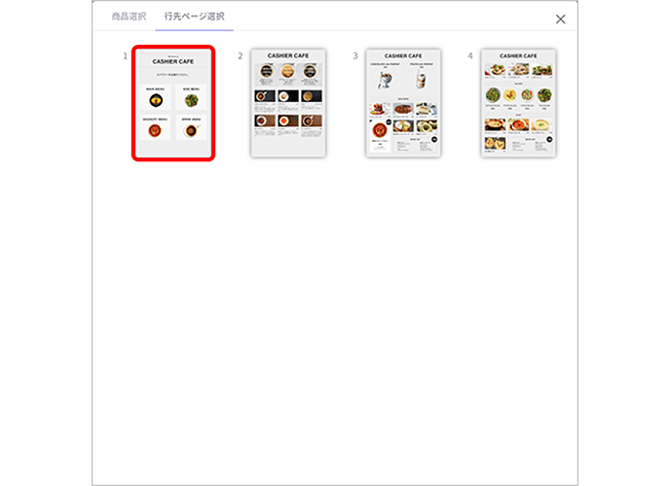
別ページへの移動を設定する場合は、【行先ページ選択】から、移動先のページを指定します。
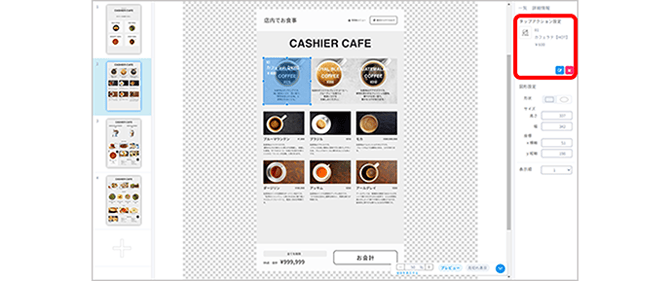
タッチアクションに先ほど指定した動作が表示されます。
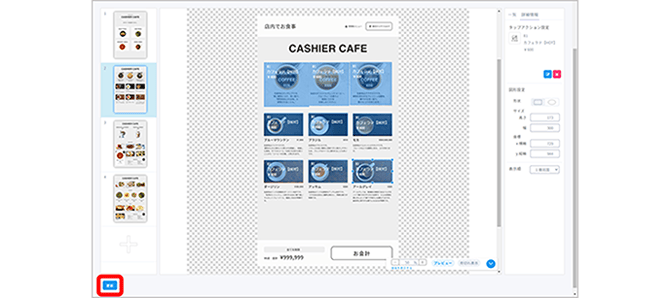
全ての動作を設定し終えたら、【更新】ボタンをクリックします。
【更新】ボタンをクリック後、CASHIER券売機が販売リストを取得するタイミングから設定内容が反映されます。
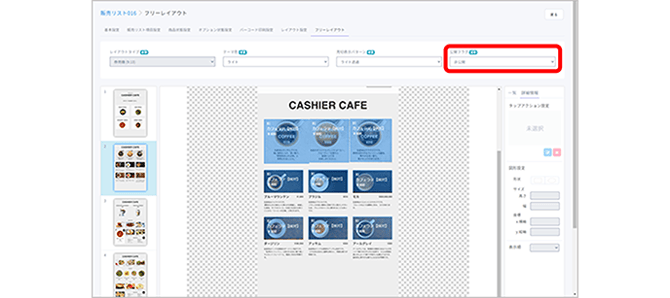
カスタマイズレイアウトの作成中は、公開フラグを【非公開】にしておくことでCASHIER券売機には反映されなくなりますので、販売リストのみ先に使用し、カスタマイズレイアウトは後から使用することも可能です。
以上でカスタマイズレイアウトの設定作業は完了です。
カスタマイズレイアウト機能の設定を依頼する
メニュー数が多い、設定する時間が取れない、設定が煩わしいなどお客様ご自身でカスタマイズレイアウト機能の設定を行う事が困難な場合は、CASHIERサポートデスクまでお問合せ下さい。
有償対応となりますが、設定作業の代行を行う事が可能です。
費用に関しては設定内容や設定項目数により異なりますので、お打ち合わせの上で費用を算出させて頂きます。