![logohub-1.jpg]](https://kb.cashier-pos.com/hs-fs/hubfs/logohub-1.jpg?height=40&name=logohub-1.jpg)
目次
▼店舗チャネル設定について
▼店舗チャネルを紐づける
▼EXCEL・CSVファイルで取得を行う
▼テンプレートファイルの仕様
▼EXCEL・CSVファイルで登録を行う
▼店舗チャネルの削除を行う
▼店舗チャネルの一括削除を行う
▼店舗チャネルの検索を行う
▼店舗チャネルの編集を行う
▼基本設定
▼商品状態設定
▼商品状態を一括登録する
▼売切設定を変更する
▼個別に売切設定を変更する
▼一括で売切設定を変更する
▼有効在庫数を設定する
▼購入制限数を設定する
▼オプション状態設定
▼商品オプションの売切設定を行う
販売リストのそのほかの操作については
▶販売リストについて
▶販売リストを登録・削除する
▶販売リストを編集する(基本設定)
▶販売リストを編集する(販売リスト項目設定)
▶販売リストを編集する(レジボタン設定)
▶販売リストを編集する(レイアウト設定)
▶販売リストを編集する(フリーレイアウト)
▶販売リストを編集する(おすすめ商品設定)
▶販売リストを編集する(バーコード設定)
▶販売リストを複製する
▶販売リスト
をご確認下さい。
店舗チャネル設定について
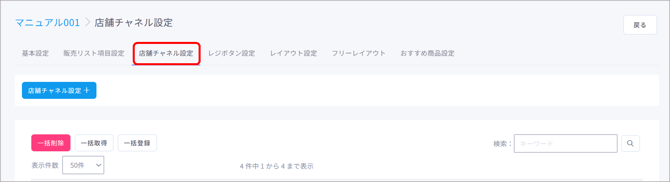
「店舗チャネル設定」を押下します。
ここでは販売リストに紐づけるチャネルの設定を行います。
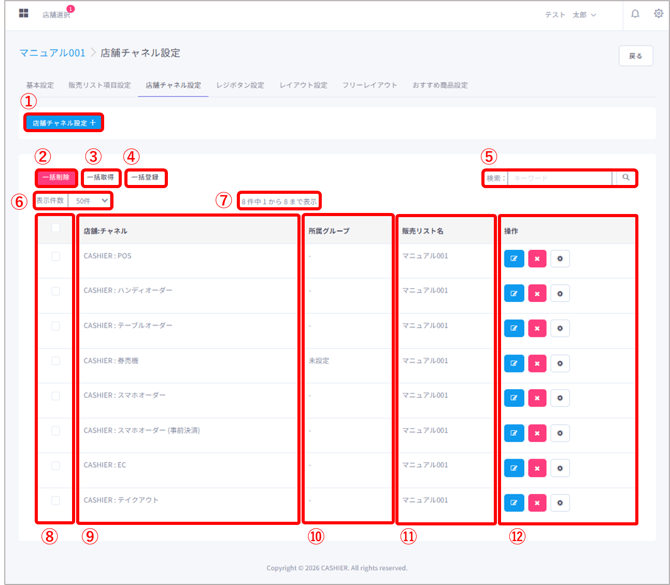
①【店舗チャネル設定+】
紐づける店舗チャネルを設定する際に使用します。
②【一括削除】
⑧【チェックボックス】にチェックを入れた店舗チャネルの削除する際に使用します。
③【一括取得】
販売リストに紐づいている店舗チャネルの情報を、EXCEL・CSV形式でダウンロードでき
ます。
④【一括登録】
販売リストに紐づける店舗チャネルの情報を、EXCEL・CSV形式で登録できます。
⑤【検索】
販売リストに紐づいている「店舗名」で検索でします。
⑥【表示件数】
1ページに表示する店舗チャネル数を選択します。
⑦【表示詳細】
現在のページに表示されている店舗チャネルが何ページの情報かを表示します。
⑧【チェックボックス】
②【一括削除】の対象チャネルを選択する際に使用します。
⑨【店舗:チャネル】
販売リストに紐づいている店舗チャネルを表示します。
⑩【所属グループ】
CASHIER 券売機チャネルで使用します。
店内用・テイクアウト用で設定が可能です。
⑪【販売リスト名】
販売リスト名が表示されます。
⑫【操作】
編集ボタンをクリックすると、その店舗チャネルの基本設定、商品状態設定、オプション状
態設定を行うことができます。
削除ボタンをクリックすると、紐づいている店舗チャネルを削除できます。
歯車マークをクリックすると、チャネル設定画面へ遷移します。
詳細は、
▶店舗を編集する
をご確認下さい。
店舗チャネルを紐づける
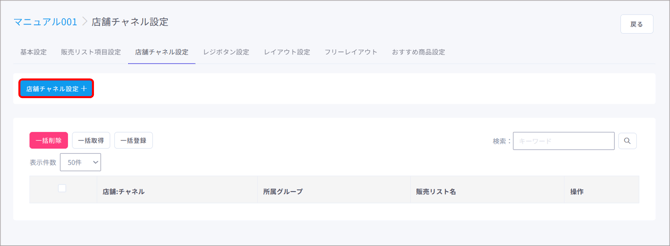
【店舗チャネル設定 +】ボタンを押下します。
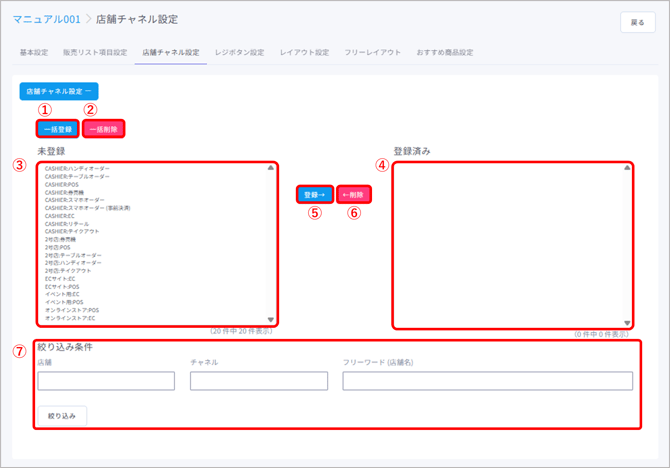
①【一括登録】
未登録ウインドウの店舗チャネルを、全て登録済みウインドウへ移動します。
②【一括削除】
登録済みウインドウの店舗チャネルを、全て未登録ウインドウへ移動します。
③【未登録ウインドウ】
この販売リストに紐づいていない店舗チャネルが表示されています。
④【登録済みウインドウ】
この販売リストに紐づいている店舗チャネルが表示されています。
⑤【登録→】
未登録ウインドウで選択した店舗チャネルを、登録済みウインドウに移動する際に使用しま
す。
⑥【←削除】
登録済みウインドウで選択した店舗チャネルを、未登録ウインドウに移動する際に使用しま
す。
⑦【絞り込み条件】
未登録ウインドウ、登録済みウインドウに表示する店舗チャネルの絞り込みを行います。
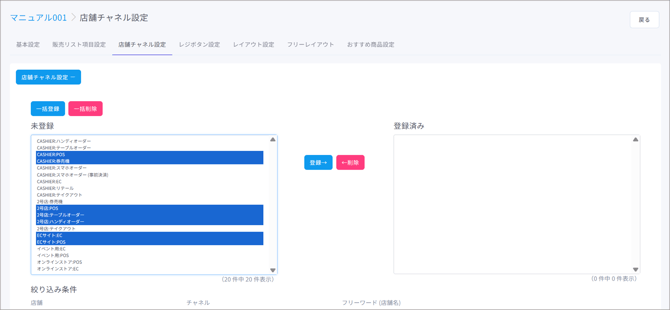
未登録ウインドから販売リストに紐づけたい店舗チャネルを選択し、【登録→】ボタンをクリックすると登録済みへ商品が移動します。
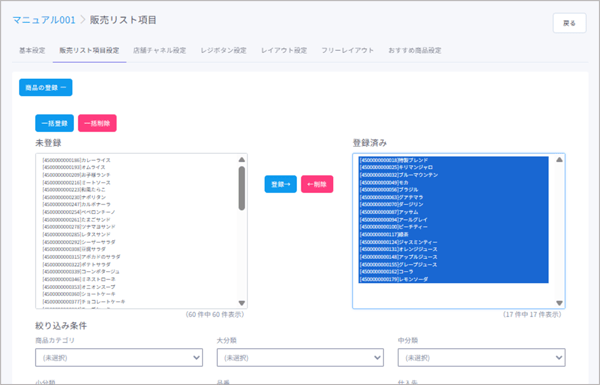
登録済みから商品を選択し、【←削除】ボタンをクリックすると、未登録へ商品が移動します。
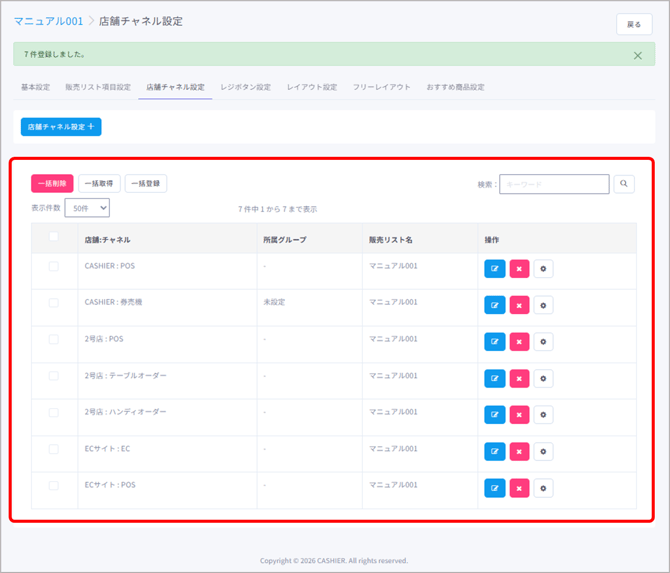
登録済みの店舗チャネルは、店舗チャネル詳細が表示されます。
EXCEL・CSVファイルで取得を行う
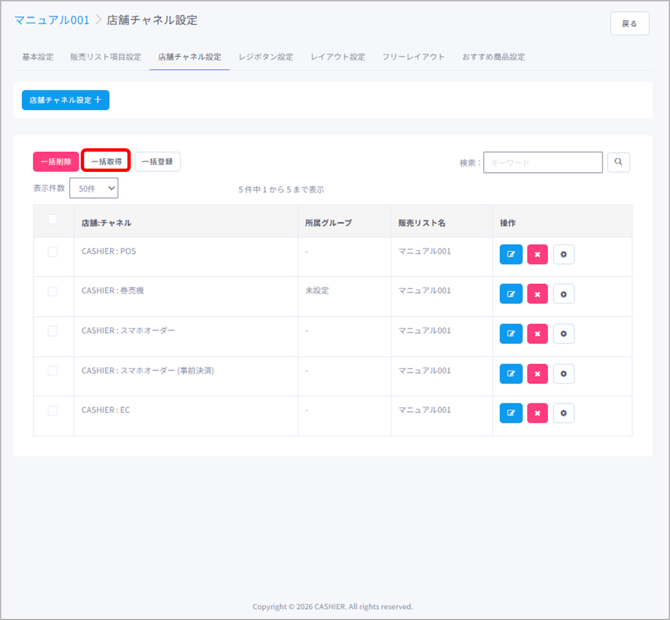
販売リストの店舗チャネル情報をEXCEL・CSVファイルで取得する際は、こちらの方法を使用します。
【一括取得】ボタンを押下します。
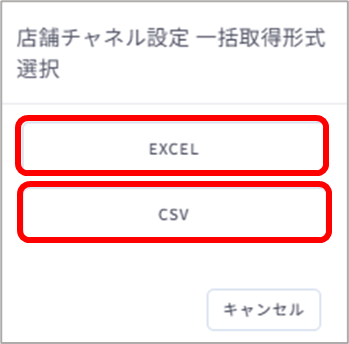
「EXCEL」または「CSV」ボタンをクリックします。
指定したファイル形式で商品リストが保存されます。
テンプレートファイルの仕様

【店舗】
店舗名が表示されます。
【販売チャネル名】
販売チャネル名が表示されます。
【販売リスト】
販売リスト名が表示されます。
【公開フラグ】
販売リストの公開設定が表示されます。
公開・非公開のいずれかで表示されます。
公開フラグ設定に関しては、
▼基本設定
をご確認ください。
【[各曜日]:営業日】
各曜日の営業日設定が表示されます。
営業日・休業日のいずれかで表示されます。
営業日設定に関しては、
▼基本設定
をご確認ください。
【[各曜日]:開始時刻】
各曜日の営業開始時間が表示されます。
開始時刻設定に関しては、
▼基本設定
をご確認ください。
【[各曜日]:終了時刻】
各曜日の営業開始時間が表示されます。
終了時刻設定に関しては、
▼基本設定
をご確認ください。
EXCEL・CSVファイルで登録を行う
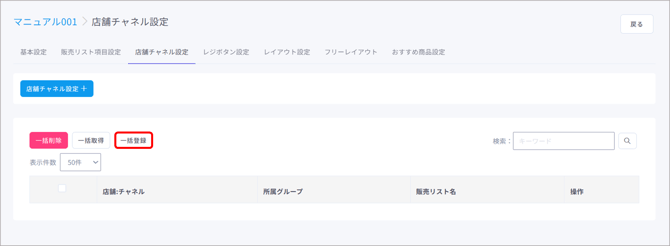
販売リストの店舗チャネル情報をEXCEL・CSVファイルで取得する際は、こちらの方法を使用します。
【一括登録】ボタンを押下します。
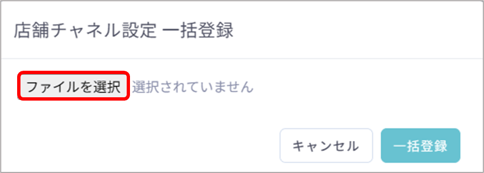
登録するEXCEL・CSVファイルを作成後、「ファイルを選択」ボタンをクリックします。
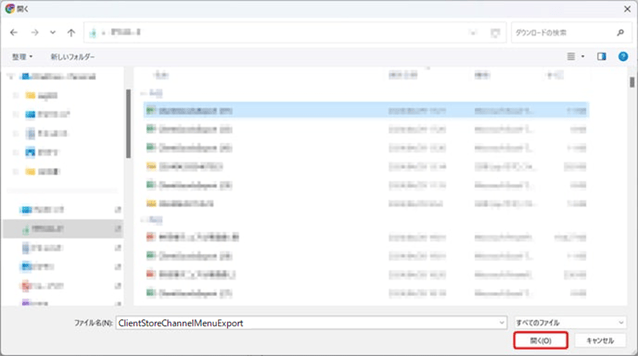
インポートするファイルを選択し、「開く」ボタンをクリックします。
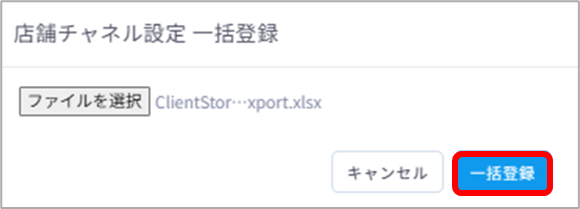
「一括登録」ボタンをクリックします。
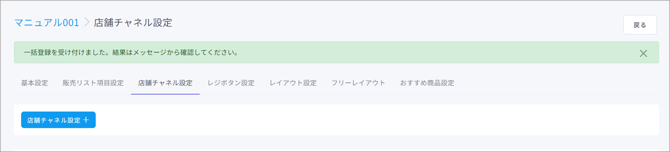
登録が開始されますので、登録完了までお待ち下さい。
登録の結果はメッセージから確認することができます。
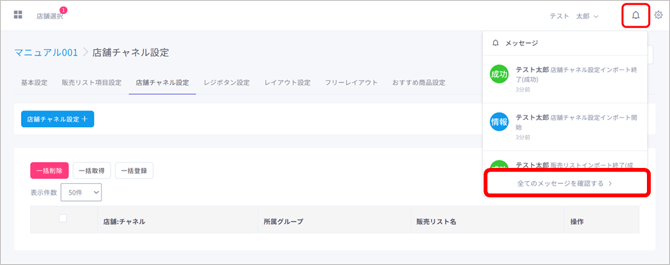
メッセージを確認するには、画面右上の「メッセージ」ボタンをクリックし、「全てのメッセージを確認する」をクリックして下さい。
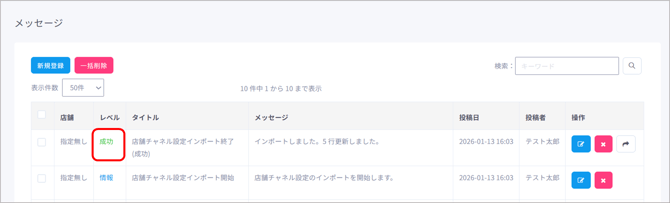
メッセージに「成功」とあれば、インポートは完了しています。
店舗チャネルの削除を行う
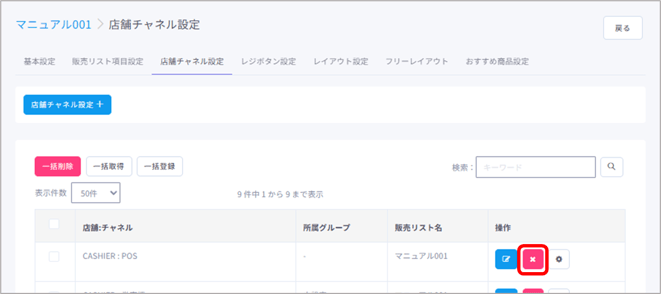
操作欄にある「削除」ボタンをクリックします。
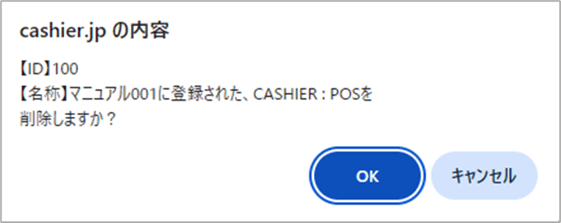
「OK」ボタンをクリックします。
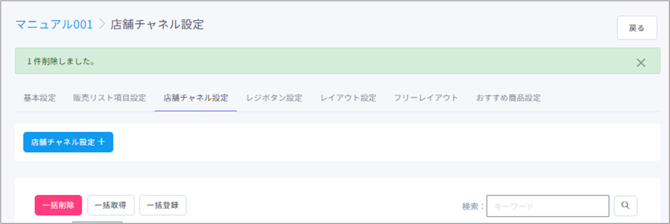
店舗チャネルが削除されます。
店舗チャネルの一括削除を行う
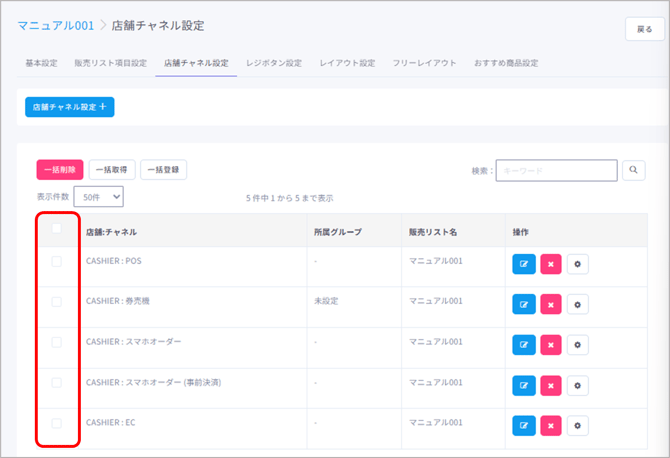
販売リストから複数の店舗チャネルを削除する際は、チェックボックスにチェックを入れます。
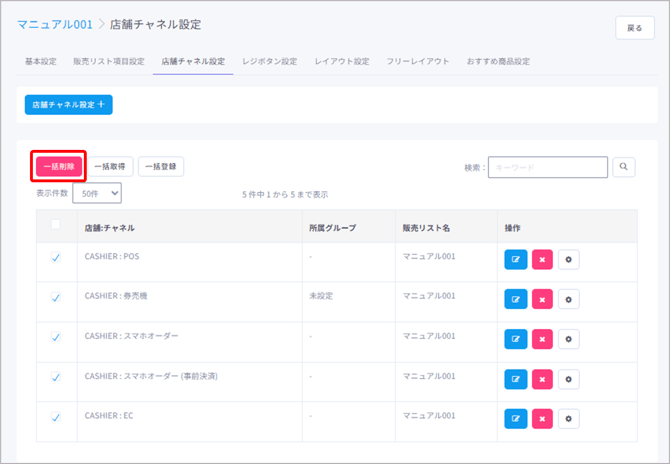
チェックを付けたら、「一括削除」ボタンをクリックします。
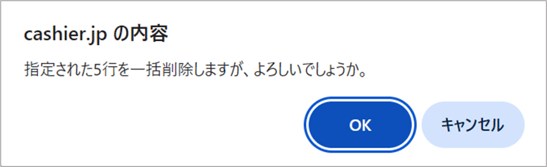
「OK」ボタンをクリックします。
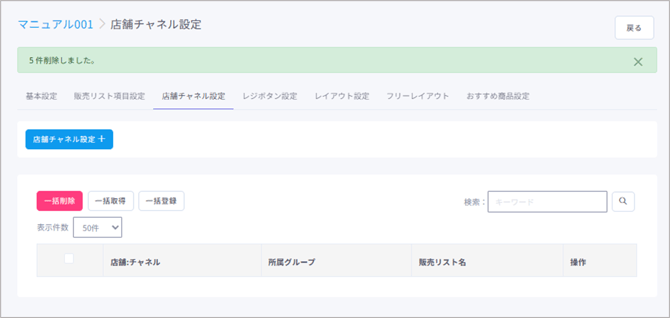
商品が削除されます。
店舗チャネルの検索を行う
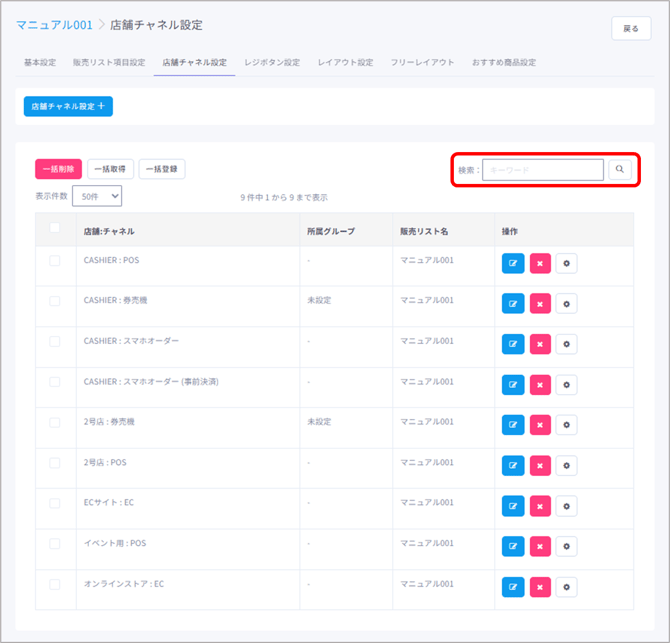
検索欄にキーワードを入力し、【検索】ボタンをクリックすることで、入力条件に合う店舗チャネルのみが表示されます。
キーワードは「店舗名」のみ検索可能です。
店舗チャネルの編集を行う
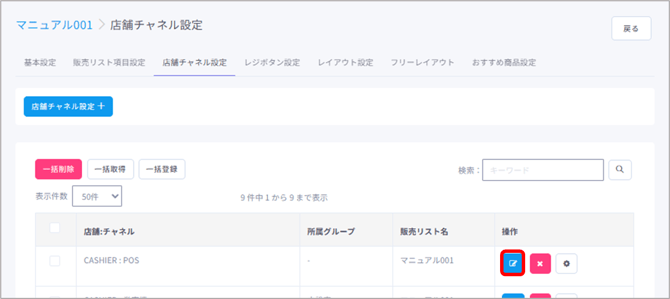
編集したい店舗チャネルの【編集】ボタンをクリックします。
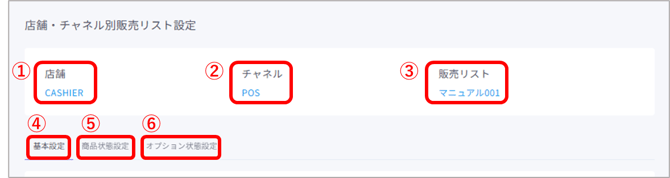
①【店舗】
店舗名が表示されます。
店舗名を押下すると、店舗編集画面へ遷移します。
詳細は、
▶店舗を編集する
をご確認ください。
②【チャネル】
チャネルが表示されます。
チャネルを押下すると、チャネル設定画面へ遷移します。
詳細は、
▶店舗
をご確認ください。
③【販売リスト】
販売リストが表示されます。
販売リストを押下すると、販売リスト項目設定画面へ遷移します。
詳細は、
▶販売リストを編集する(販売リスト項目設定)
をご確認ください。
④【基本設定】
選択したチャネルの基本設定が表示されます。
⑤【商品状態設定】
商品情報の表示・商品状態の変更されます。
商品名・商品コード・金額・販売総数・有効在庫数・実在個数・売切設定・購入制限数の表
示・変更ができます。
⑥【オプション状態設定】
商品オプションの販売中/売切の設定を行うことができます。
基本設定
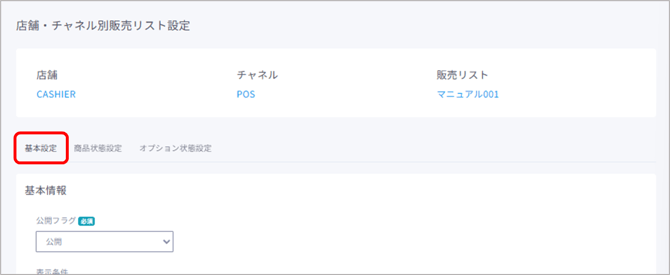
【基本設定】をクリックします。
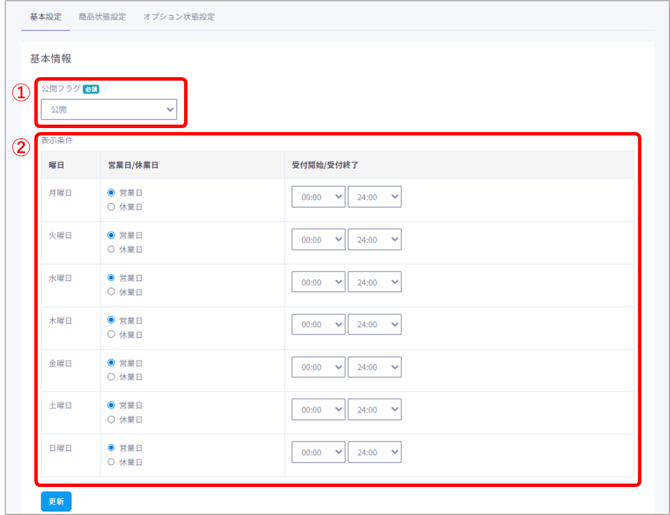
①【公開フラグ】
販売リストについて、公開/非公開 のいずれかを選択します。編集作業の途中で公開したく
ない場合や、取扱いを一時中止したい場合には、非公開を選択します。
初期値:「公開」
②【表示条件】
この販売リストを「どの曜日」の「どの時間帯」で使用するかを設定します。
休業日または受付開始前時間、受付終了後時間は以下チャネルで非表示となります。
・CASHIER ハンディオーダー
・CASHIER テーブルオーダー
・CASHIER 券売機端末
・Webアプリ
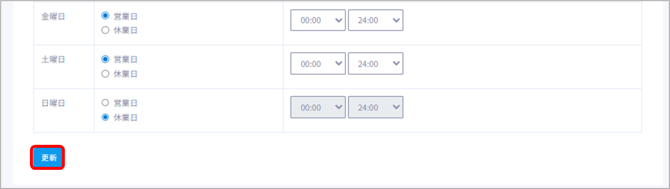
入力・選択が完了したら「更新」ボタンをクリックすると、店舗チャネルの基本設定が更新されます。
商品状態設定
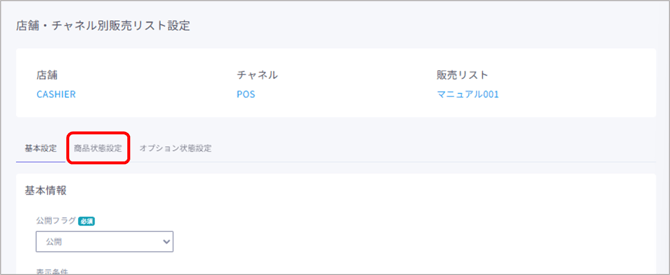
【商品状態設定】をクリックします。
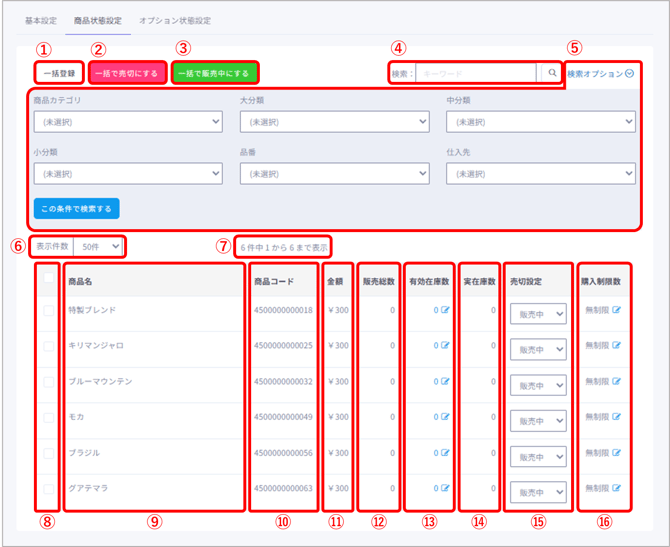
①【一括登録】
EXCEL・CSVファイルで売切設定、購入制限数の設定を行います。
テンプレートファイルの取得もこちらから行います。
②【一括で売切にする】
⑧【チェックボックス】にチェックを入れた商品を全て、⑮【売切設定】を「売切」に変更
します。
③【一括で販売中にする】
⑧【チェックボックス】にチェックを入れた商品を全て、⑮【売切設定】を「販売中」に変
更します。
④【検索ウインドウ】
商品名、商品コードを入力し「検索」ボタンをクリックすると、条件に合致した商品のみ表
示されます。
⑤【検索オプション】
商品カテゴリ、大分類、中分類、小分類、品番、仕入先を選択し「この条件で検索する」ボ
タンをクリックすると、条件に合致した商品のみ表示されます。
⑥【表示件数】
1ページに表示する商品件数を設定します。
⑦【表示詳細】
このページに表示されている商品情報を表示します。
⑧【チェックボックス】
②【一括で売切にする】、③【一括で販売中にする】の対象商品を選択する際に使用しま
す。
⑨【商品名】
商品名の情報です。
⑩【商品コード】
商品コードの情報です。
⑪【金額】
販売価格の情報です。
⑫【販売総数】
前回棚卸日時以降の、その店舗での販売数です。
選択した販売リストのチャネルに関係なく、店舗全体の情報ですのでご注意下さい。
⑬【有効在庫数】
現在の有効在庫数の情報です。
有効在庫数は購入済の商品以外にも、ECチャネルのカートに入れた商品の数量も含んだ数
量になります。
有効在庫数を管理する設定の場合、有効在庫数が0になるとその商品は終売状態になり、購
入することができなくなります。
POSチャネルでは有効在庫数を参照していませんので、有効在庫数が0でも販売を行うこと
ができます。
有効在庫数を使用する設定はCASHIER サポートデスクでのみ設定が可能ですので、有効在
庫数を使用する際はCASHIER サポートデスクまでお申し込み下さい。
⑭【実在庫数】
現在の在庫数の情報です。
⑮【売切設定】
その商品が現在「販売中」か、「売切」かの情報です。
この情報は販売チャネルに対する設定ですので、例えば同一店舗のハンディオーダーチャネ
ルの販売リストを売切に変更しても、テーブルオーダーチャネルは売切にはなりませんの
で、ご注意下さい。
POSチャネルでは売切設定を参照していませんので、「売切」でも販売を行うことができま
す。
⑯【購入制限数】
1回の注文・会計で同時に購入できる数量の制限を設定します。
商品状態を一括登録する
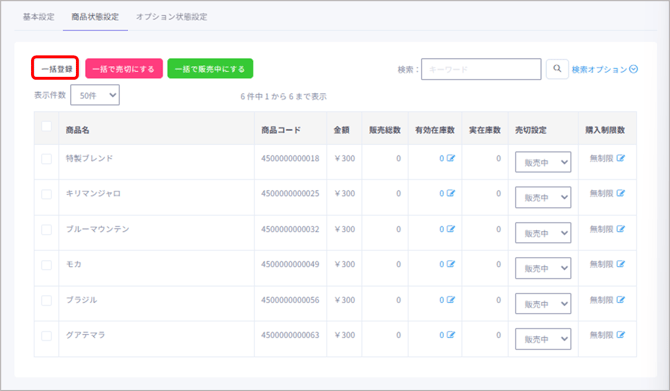
「一括登録」ボタンをクリックします。
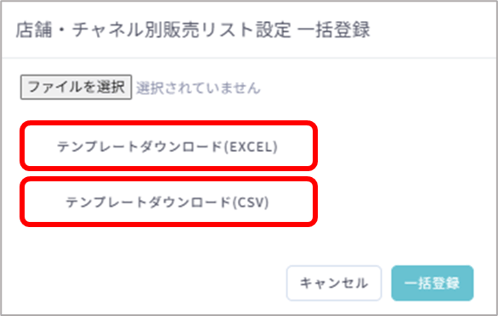
テンプレートを取得する際は、「テンプレートダウンロード(EXCEL)」または「テンプレートダウンロード(CSV)」をクリックすると、指定したファイル形式のテンプレートファイルを取得することができます。
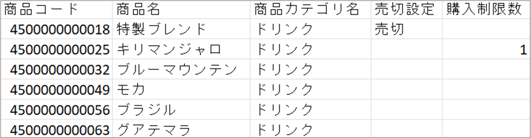
取得したテンプレートファイルの設定を変更し、保存します。
変更箇所は「売切設定」と「購入制限数」です。
売切設定は空白ですと「販売中」となります。売切に変更する際は「売切」と入力して下さい。
購入制限数は空白ですと「無制限」となります。購入制限数を設定する場合は数値を入力して下さい。
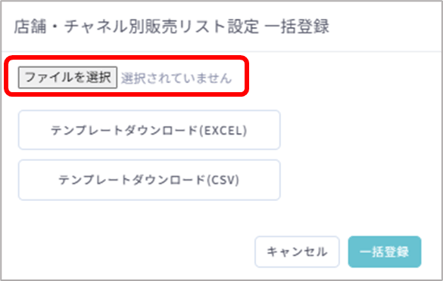
インポートするテンプレートファイルの準備が完了したら、「ファイルを選択」ボタンをクリックします。
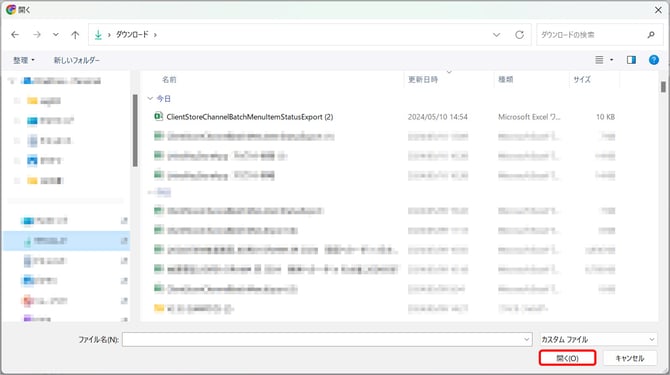
インポートするファイルを指定し、「開く」ボタンをクリックします。
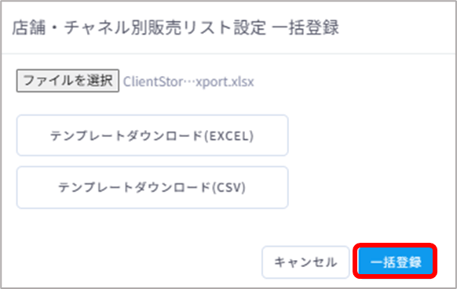
「一括登録」をクリックします。
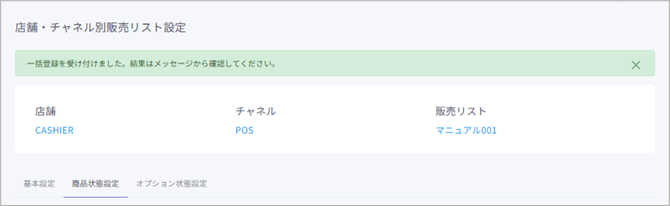
設定情報のインポートが開始されます。
画面は自動で更新されませんので、手動でブラウザの更新を実行します。
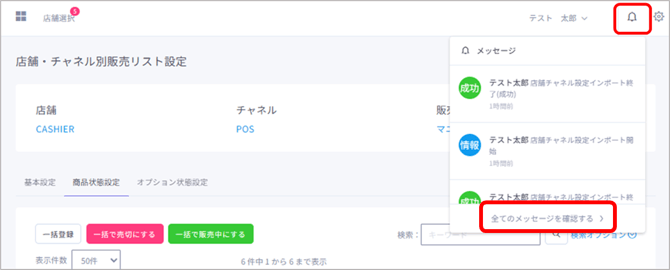
インポートの結果を確認する際は「メッセージ」ボタンをクリックし、「全てのメッセージを確認する」ボタンをクリックします。
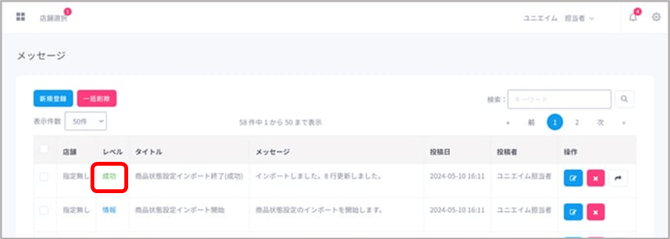
レベルが「成功」になっていれば、インポートは完了しています。
売切設定を変更する
売切設定を変更することで、販売リストから商品を削除せずに「販売中」「売切」を操作することができます。
この設定はCASHIER POS端末には反映されませんので、ご注意下さい。
個別に売切設定を変更する
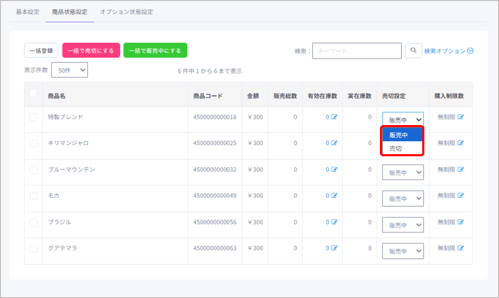
売切設定を行いたい商品の「売切設定」をクリックし、「販売中」または「売切」を選択します。
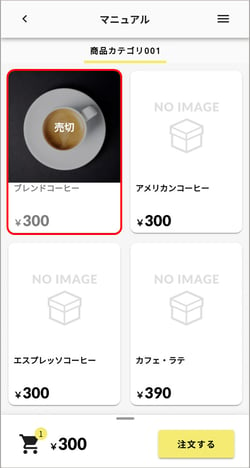
「売切」に設定すると、エンドユーザーへ売切と表示することができます。
一括で売切設定を変更する
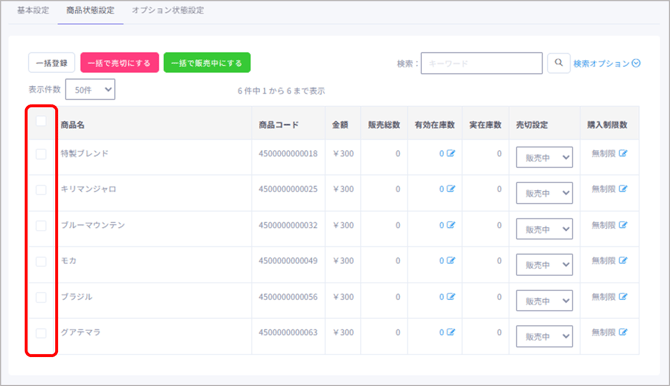
売切設定を行いたい商品のチェックボックスにチェックを入れます。
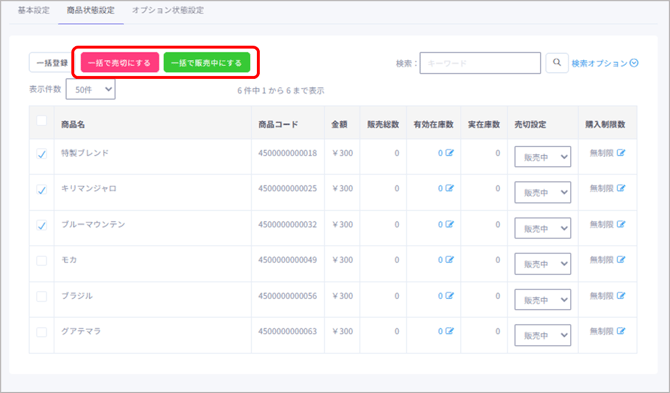
「一括で売切にする」または「一括で販売中にする」ボタンをクリックします。
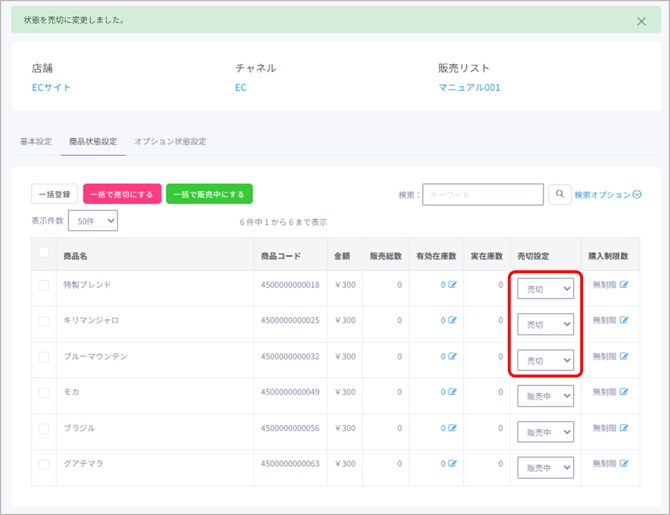
チェックを入れた商品の売切設定が更新されます。
有効在庫数を設定する
有効在庫数を使用すると、有効在庫数が0になると終売状態になり、商品を購入することができなくなります。
POSチャネルでは有効在庫数を参照していませんので、有効在庫数が0でも販売を行うことができます。
有効在庫数を使用する設定はCASHIER サポートデスクでのみ設定が可能ですので、有効在庫数を使用する際はCASHIER サポートデスクまでお申し込み下さい。
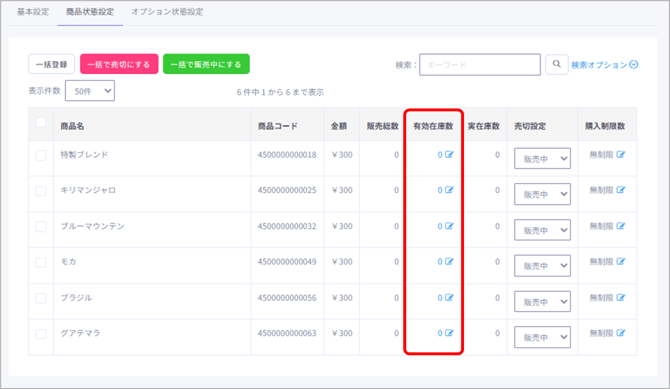
有効在庫数を変更したい商品の有効在庫数をクリックします。
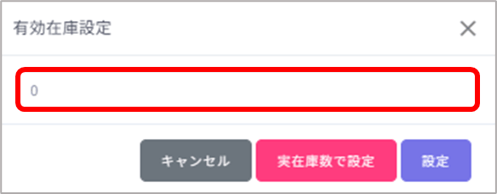
有効在庫数を入力します。
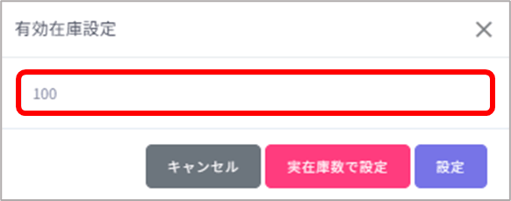
「設定」ボタンをクリックします。
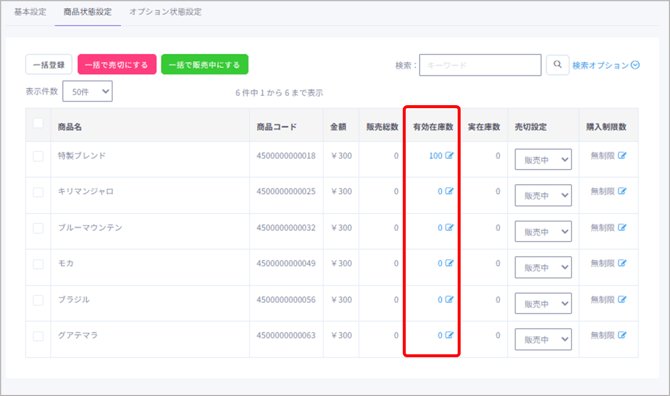
有効在庫数が更新されます。
有効在庫数はこちらの作業以外にも、「仕入」や「移動」など在庫数の変動があると、合わせて数値が変動されます。
仕入、移動など在庫管理設定について、詳細は、
▲在庫管理設定
をご覧ください。
購入制限数を設定する
1回の注文・会計で同時に購入できる数量の制限を設定します。
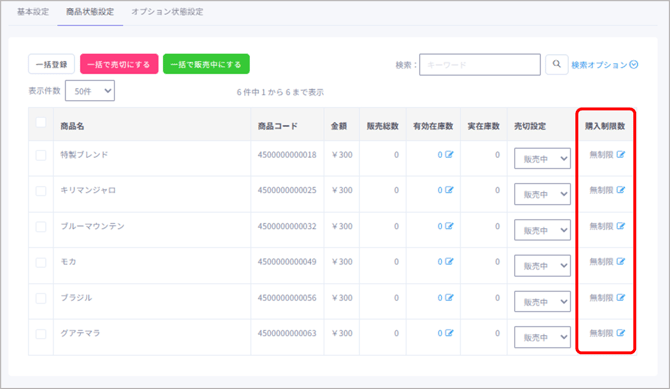
購入制限数を設定したい商品の購入制限数をクリックします。
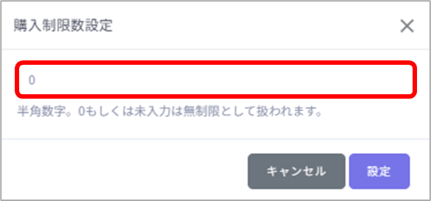
購入制限数を入力します。
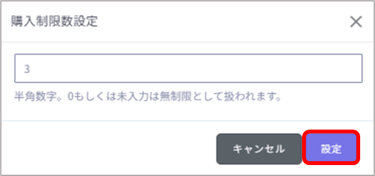
「設定」ボタンをクリックします。
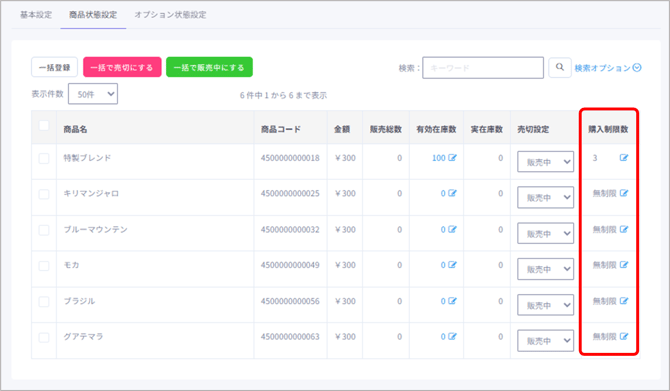
購入制限数が変更されます。
オプション状態設定
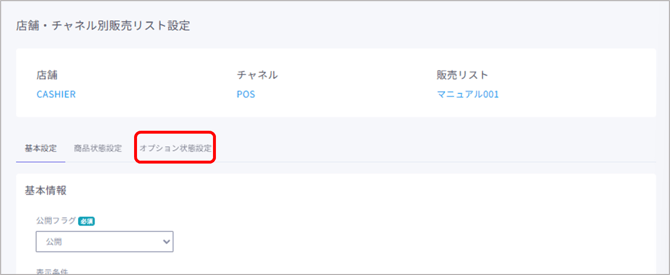
「オプション状態設定」をクリックします。
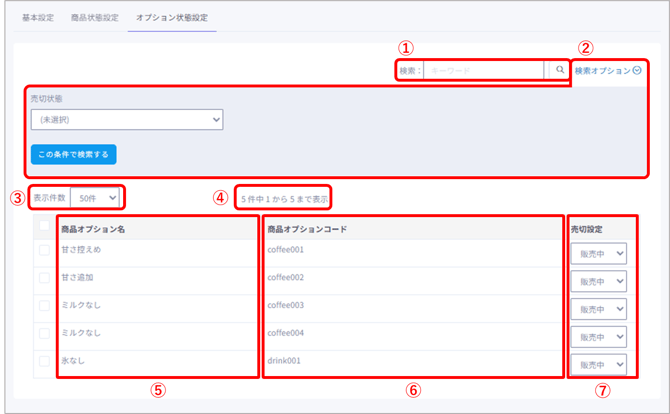
①【検索ウインドウ】
検索オプションコード、商品オプション名を入力し、「検索」ボタンをクリックすること
で、条件に合致した商品オプションのみを表示することができます。
②【検索オプション】
売切設定が販売中/売切の商品オプションのみを表示するように検索条件を設定することが
できます。
③【表示件数】
1ページに表示する商品オプションの件数を指定することができます。
④【表示詳細】
商品オプション件数の情報です。
⑤【商品オプション名】
商品オプション名の情報です。
⑥【商品オプションコード】
商品オプションコードの情報です。
⑦【売切設定】
商品オプションの販売中/売切の情報です。
商品オプションの売切設定を行う
商品オプションの売切設定を「売切」に変更することで、エンドユーザーがその商品オプションを選択することができなくなります。
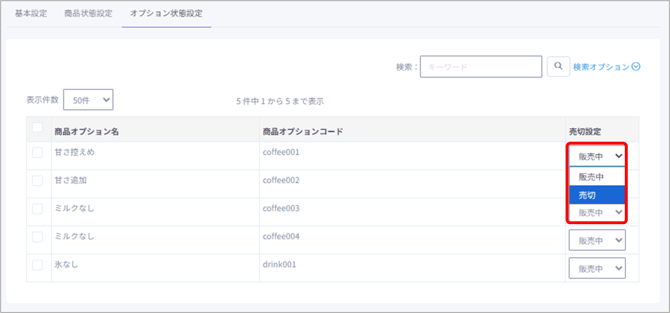
売切設定を行いたい商品の「売切設定」をクリックし、販売中または売切を選択します。