![logohub-1.jpg]](https://kb.cashier-pos.com/hs-fs/hubfs/logohub-1.jpg?height=40&name=logohub-1.jpg)
目次
▼販売リストを新規登録する
▼基本情報について
▼販売リストを一括取得する
▼販売リストを一括登録する
▼一括取得したファイルのフォーマットについて
▼複数の販売リストから商品を削除する
▼販売リストを削除する
▼販売リストを一括削除する
▼販売リストを検索する
販売リストのそのほかの操作については
▶販売リストについて
▶販売リストを編集する(基本設定)
▶販売リストを編集する(販売リスト項目設定)
▶販売リストを編集する(店舗チャネル設定)
▶販売リストを編集する(レジボタン設定)
▶販売リストを編集する(レイアウト設定)
▶販売リストを編集する(フリーレイアウト)
▶販売リストを編集する(おすすめ商品設定)
▶販売リストを編集する(バーコード設定)
▶販売リストを複製する
▶販売リスト
をご確認下さい。
販売リストを新規登録する
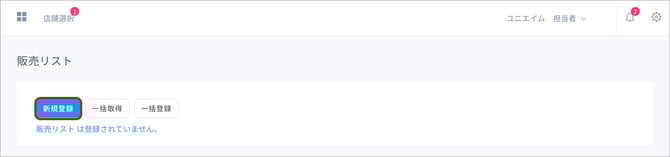
「新規登録」ボタンをクリックします。
基本情報について
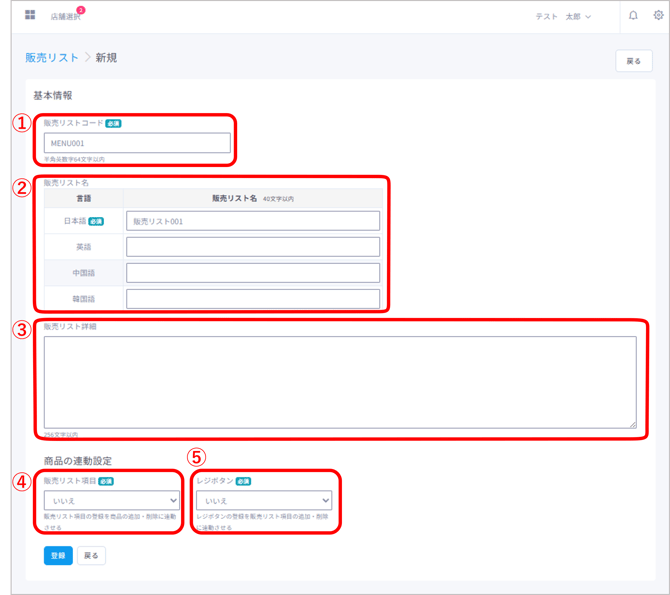
①【販売リストコード】
13文字以内で任意のコードを入力します。
既に登録されている販売リストコードと重複させることはできません。
販売リストは新規登録・複製時にのみ設定可能となります。
②【販売リスト名】
任意の名称を入力します。エンドユーザーに見える箇所になります。
③【商品リスト詳細】
販売リストに関する詳細情報やメモを、テキスト入力できます。
④【販売リスト項目】
商品リストに商品が新規登録されたとき自動的に販売リスト項目にも追加する、かつ商品リ
ストから商品を削除したとき自動的に販売リスト項目からも削除する場合、「はい」を選択
します。
初期値:「いいえ」
⑤【レジボタン】
商品リストに商品が新規登録されたとき自動的にレジボタン設定にも追加する、かつ商品リ
ストから商品を削除したとき自動的にレジボタン設定からも削除する場合、「はい」を選択
します。
初期値:「いいえ」
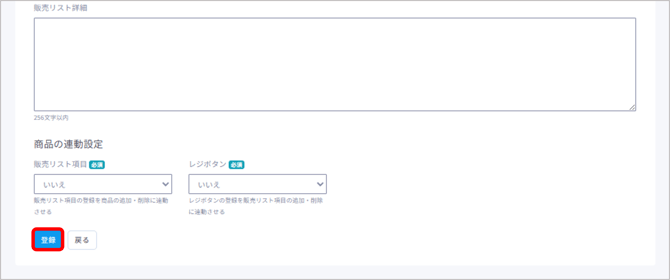
入力・選択が完了したら「登録」をクリックすると、販売リストが新規登録されます。
販売リストを一括取得する
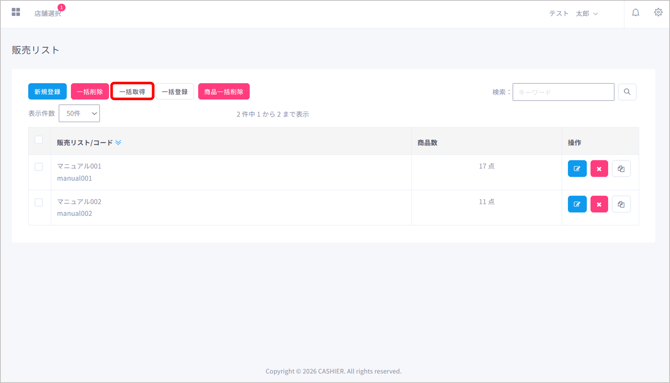
登録されている販売リストのデータをEXCEL・CSVファイルで取得する際は、「一括登録」ボタンをクリックします。
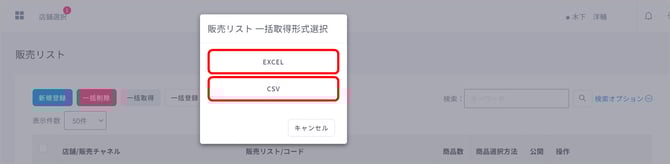
所得したいファイル形式を選択し、クリックします。
一括取得したファイルのフォーマットについて

【販売リストコード】
その販売リストを使用する店舗の、店舗コード情報です。
【販売リスト名】
販売リスト名情報です。エンドユーザーに見える箇所になります。
【販売リスト名(英語)】
販売リスト名情報です。
英語表記を使用する際は、事前に外国語設定が必要です。
外国語設定について、詳細は、
▼外国語を設定する(店舗を編集する)
をご覧ください。
【販売リスト名(中国語)】
販売リスト名情報です。
中国語表記を使用する際は、事前に外国語設定が必要です。
外国語設定について、詳細は、
▼外国語を設定する(店舗を編集する)
をご覧ください。
【販売リスト名(韓国語)】
販売リスト名情報です。
韓国語表記を使用する際は、事前に外国語設定が必要です。
外国語設定について、詳細は、
▼外国語を設定する(店舗を編集する)
をご覧ください。
【販売リスト項目登録連動】
商品の連動設定に関する情報です。
販売リスト項目設定が、
【いいえ】の場合→空欄で表示
【はい】の場合→【はい】と表示
【レジボタン項目登録連動】
商品の連動設定に関する情報です。
販売リスト項目設定が、
【いいえ】の場合→空欄で表示
【はい】の場合→【はい】と表示
販売リストを一括登録する
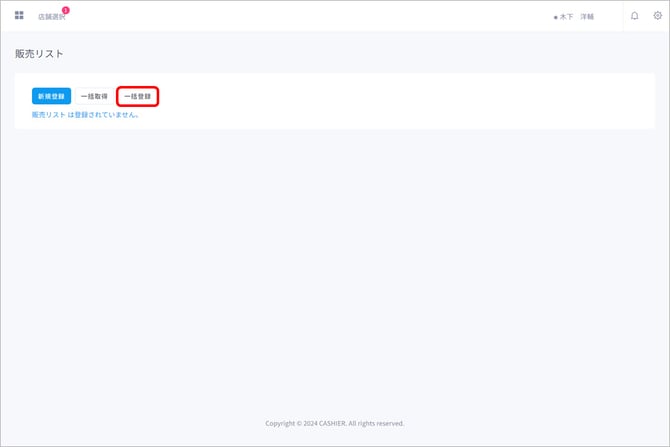
一括取得で取得したファイルを元に、EXCEL・CSV形式で販売リストの登録を行うことができます。
一括登録を行う際は、「一括登録」ボタンをクリックします。

「ファイルを選択」をクリックします。
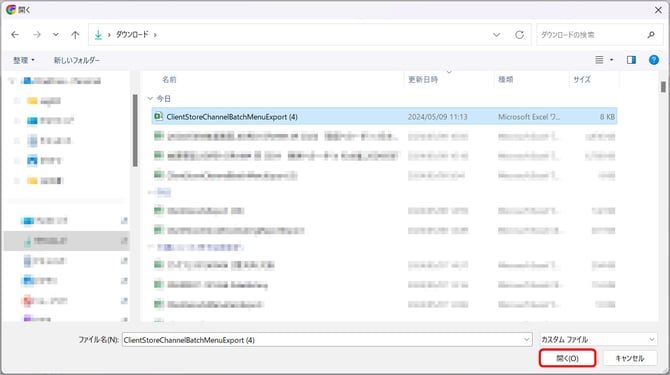
インポートするファイルを選択し、「開く」ボタンをクリックします。

「一括登録」ボタンをクリックします。
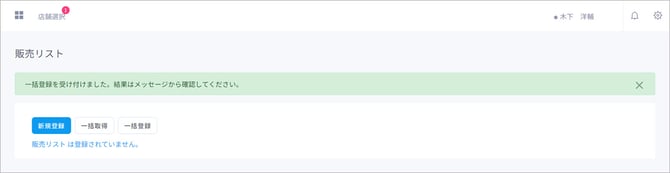
一括登録が開始されます。
画面は自動更新されませんので、ブラウザのリロードを行って下さい。
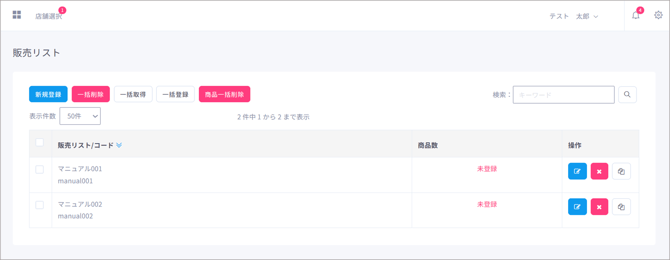
販売リストの登録が完了します。
複数の販売リストから商品を削除する
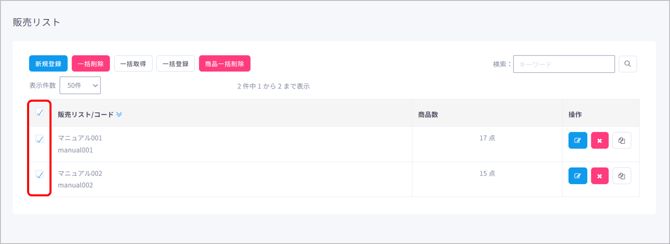
複数の販売リストで、登録された商品を括で削除する際は、削除したい販売リストのチェックボックスにチェックを入れます。
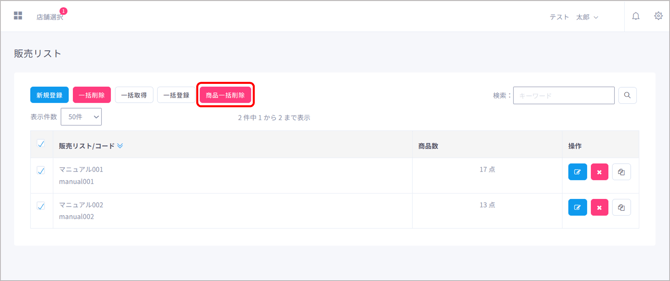
「商品一括削除」ボタンをクリックします。
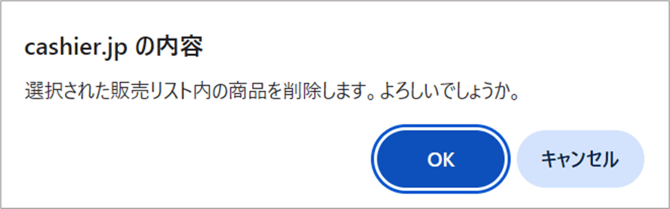
「OK」ボタンをクリックします。
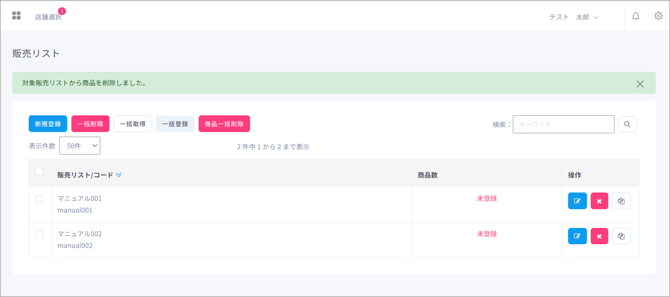
選択した販売リストに登録された商品が全て削除されます。
販売リストを削除する
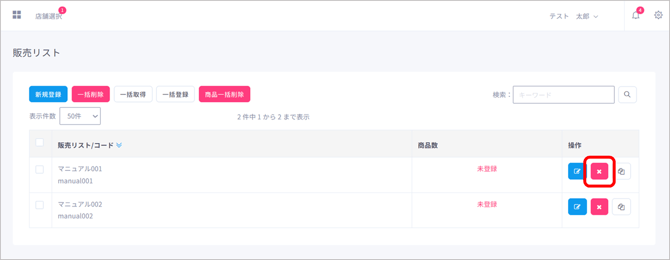
販売リストを削除する際は、操作欄にある「削除」ボタンをクリックします。
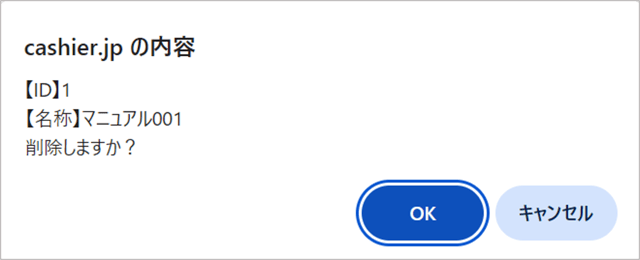
「OK」ボタンをクリックします。
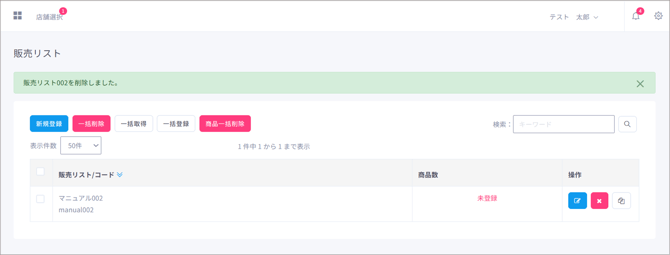
販売リストが削除されます。
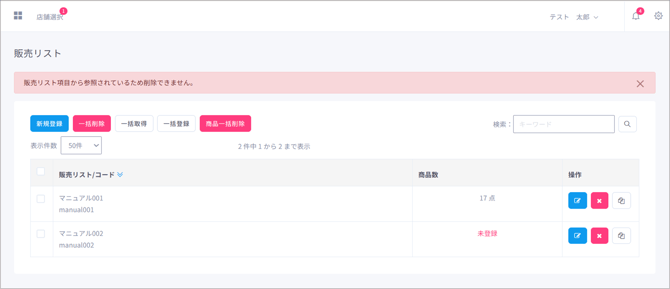
商品が登録されている販売リストは削除を行うことができません。
販売リストの削除を行う際は、商品数が「未登録」になっていることをご確認下さい。
販売リストを一括削除する
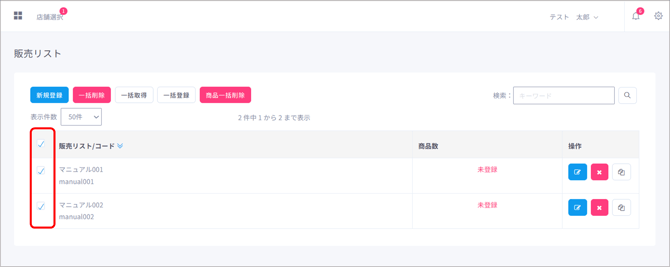
複数の販売リストを一括で削除する際は、削除したい販売リストのチェックボックスにチェックを入れます。
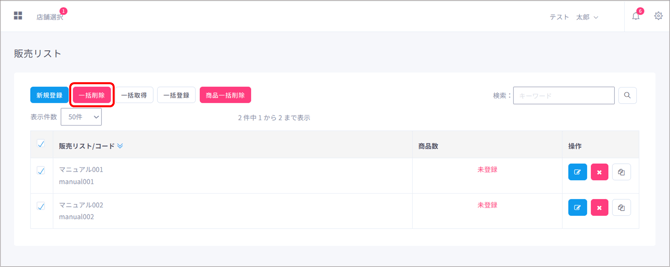
「一括削除」ボタンをクリックします。
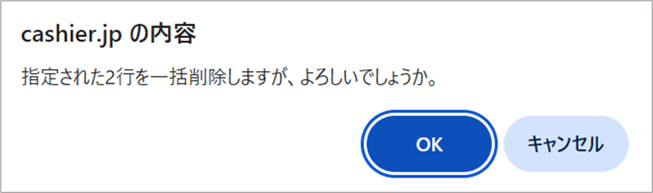
「OK」ボタンをクリックします。
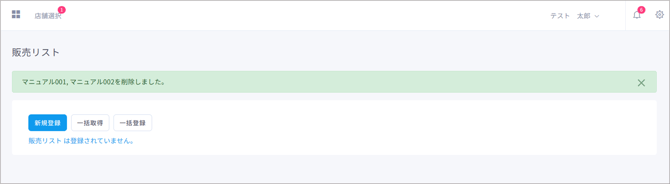
販売リストが削除されます。
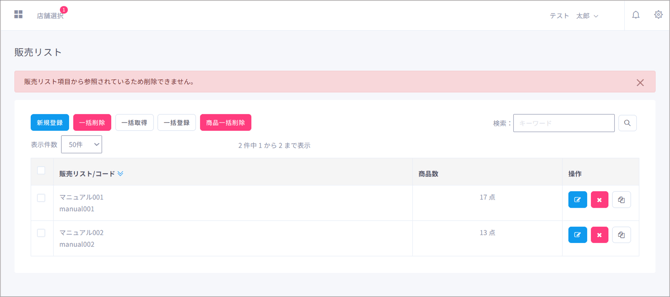
商品が登録されている販売リストは削除を行うことができません。
販売リストの削除を行う際は、商品数が「未登録」になっていることをご確認下さい。
販売リストを検索する
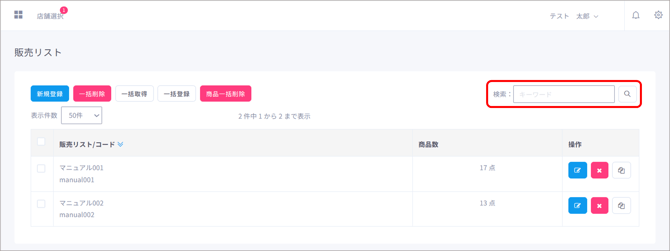
検索ウインドウに検索ワードを入力し、条件に合致した販売リストのみを表示することが可能です。
検索ワードは「販売リスト名」「販売リストコード」を入力することができます。
登録でエラー画面が表示される場合、以下の2点をご確認ください。
英数字が、半角で入力されているかどうか
環境依存文字が入力されていないかどうか