![logohub-1.jpg]](https://kb.cashier-pos.com/hs-fs/hubfs/logohub-1.jpg?height=40&name=logohub-1.jpg)
目次
▼販売リストについて
▼販売リストへ移動する
▼販売リスト一覧について
販売リストのそのほかの操作については
▶販売リストを登録・削除する
▶販売リストを編集する(基本設定)
▶販売リストを編集する(販売リスト項目設定)
▶販売リストを編集する(店舗チャネル設定)
▶販売リストを編集する(レジボタン設定)
▶販売リストを編集する(レイアウト設定)
▶販売リストを編集する(フリーレイアウト)
▶販売リストを編集する(おすすめ商品設定)
▶販売リストを編集する(バーコード設定)
▶販売リストを複製する
▶販売リスト
をご確認下さい。
販売リストについて
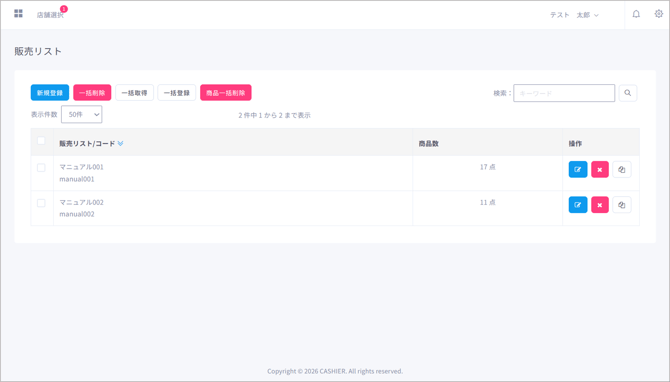
販売リストとは、商品リストから「チャネルで実際に販売する商品」を選択したリストになります。
販売リストでは利用店舗や販売チャネル、その販売リストを使用する曜日、時間を登録することでランチ用の販売リストや、ディナー用の販売リストのように時間帯によって取り扱わない商品や、価格が変更される商品の管理を行うことができます。
販売リストに紐づいていないチャネルは使用することができませんので、ご注意下さい。
販売リストへ移動する
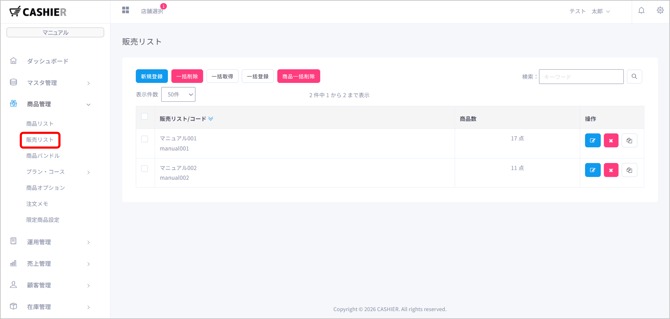
商品管理の販売リストをクリックします。
販売リスト一覧について
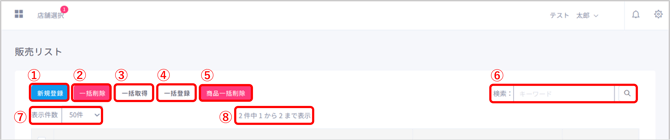
①【新規登録】
販売リストの新規登録を行います。
②【一括削除】
選択した販売リストを一括で削除します。
商品が登録された販売リストを選択した際は、選択した全ての販売リストの削除を行うこと
ができませんので、ご注意下さい。
③【一括取得】
「一括取得」ボタンをクリックすることで、登録されている販売リストの基本情報をEXCEL
またはCSVファイルで取得することができます。
④【一括登録】
EXCELまたはCSVファイルで複数の販売リストの基本情報を一度に登録することができま
す。
すでに存在する販売リストコードで登録を行うと、登録内容が更新されます。まだ登録され
ていない販売リストコードで登録を行うと、新規の販売リストが生成されます。
⑤【商品一括削除】
選択した販売リストに登録された商品を、一括で削除を行います。
⑥【検索ウインドウ】
検索欄に「店舗名」または「販売リスト名」または「販売リストコード」を入力し、
「検索」ボタンをクリックすると、販売リスト一覧に指定した販売リストのみが表示されま
す。
⑦【表示件数】
1ページに表示する販売リスト件数を「50件」「100件」「500件」のいずかに設定すること
ができます。
⑧【表示範囲】
現在表示されている販売リストの範囲の情報です。
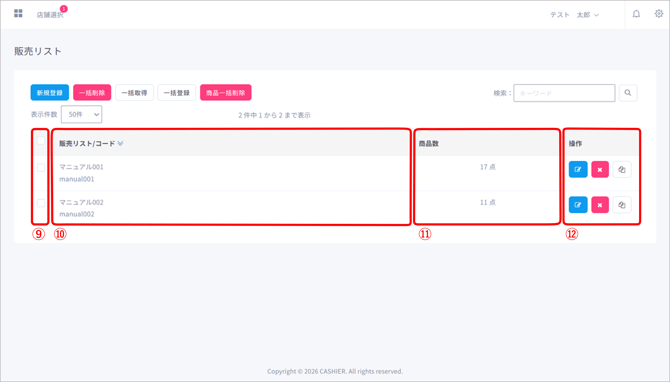
⑨【チェックボックス】
②【一括削除】⑤【商品一括削除】の対象を指定するチェックボックスです。
⑩【販売リスト/コード】
その販売リストの「販売リストコード」「販売リスト名」の情報です。
「販売リストコード」は一度登録すると変更ができません。
⑪【商品数】
その販売リストに登録されている商品数の情報です。
⑫【操作】
「編集」「削除」「コピー」の3つのボタンです。
編集は、その販売リストの設定を編集する際に使用します。
削除は、その販売リストのみを削除する際に使用します。
商品が登録された販売リストを選択した際は、選択した全ての販売リストの削除を行うこと
ができませんので、ご注意下さい。
コピーは、その販売リストを他の店舗、販売チャネルにコピーする際に使用します。
販売リストのコピーについては、
▶販売リストを複製する
をご確認ください。