![logohub-1.jpg]](https://kb.cashier-pos.com/hs-fs/hubfs/logohub-1.jpg?height=40&name=logohub-1.jpg)
目次
▼顧客を削除する
▼顧客を個別で削除する
▼複数の顧客を一括で削除する
顧客を新規登録する
顧客を新規で登録する方法をご紹介します。
モバイルオーダーを利用したエンドユーザーは、オーダー注文時に自動で登録されますが、券売機で利用する顧客は事前に登録を行う必要があります。
券売機で使用する顧客を登録する
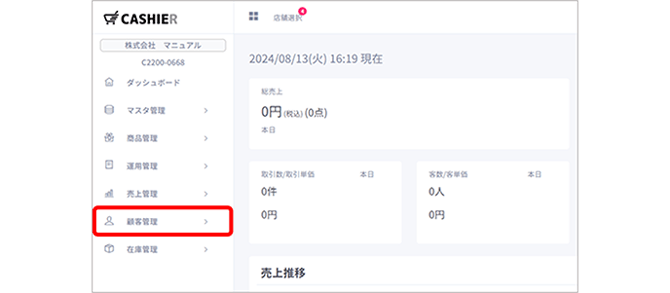
クライアント管理画面のサイドメニューから、「顧客管理」をクリックします。
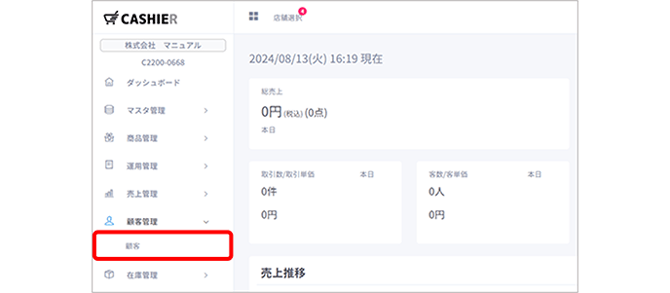
「顧客」をクリックします。
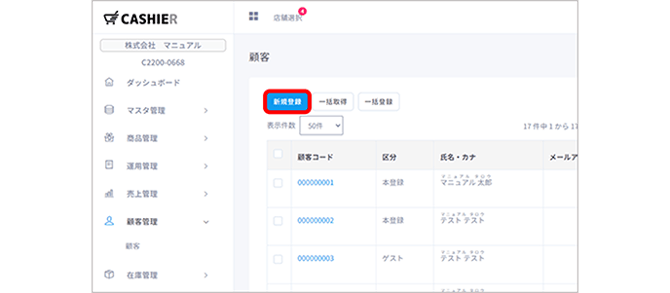
「新規登録」をクリックします。
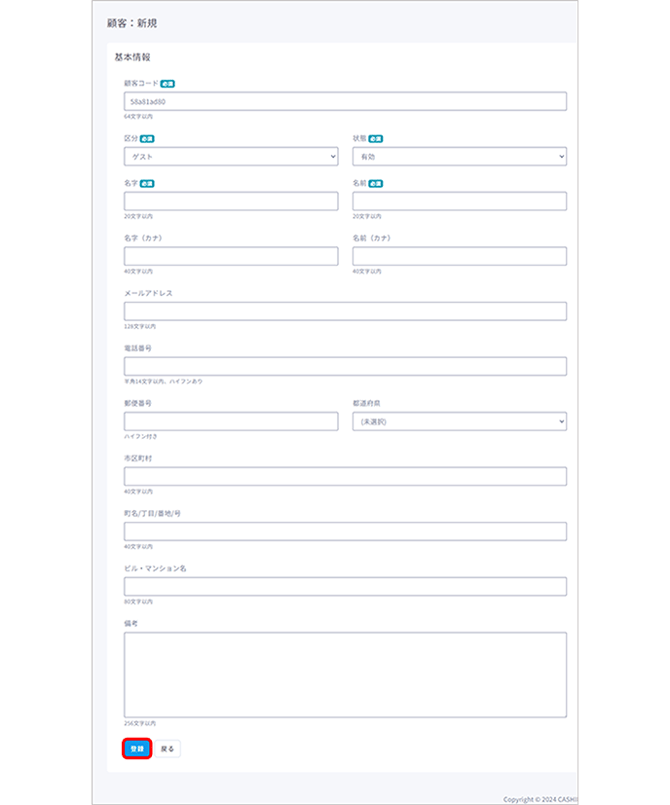
顧客情報を入力し、「登録」ボタンをクリックします。
券売機で顧客を使用する場合は、事前に顧客コードを登録しておく必要がありますので、一旦顧客コードのみ正式なものを登録し、それ以外は仮に登録を行います。
以上で顧客の新規登録は完了です。
顧客情報を編集する
登録済みの顧客情報の編集方法をご説明します。
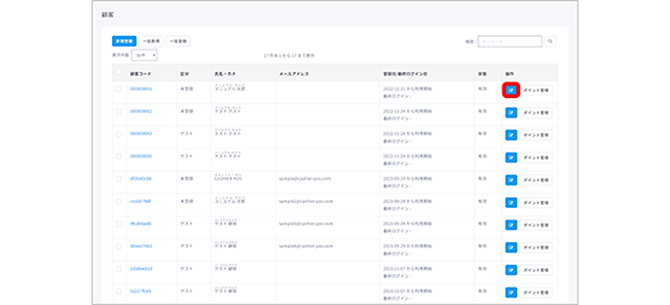
編集したい顧客の操作欄にある【編集】ボタンをクリックします。
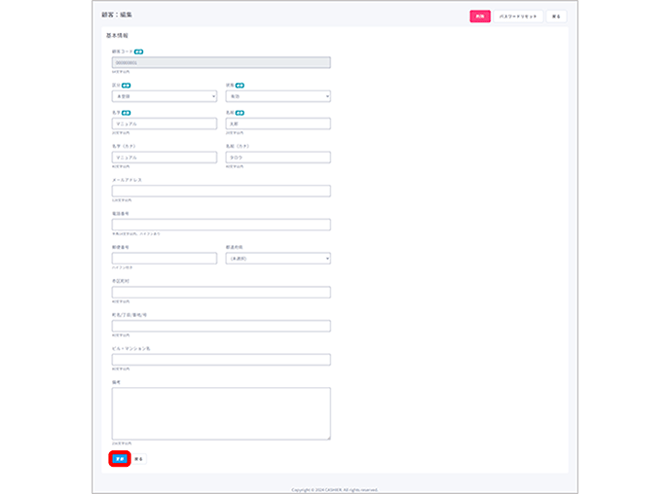
顧客情報が表示されますので、変更したい情報を入力し、【更新】ボタンをクリックします。
編集では「顧客コード」を編集することができませんので、顧客コードを変更したい場合は、新規登録で新たに登録を行って下さい。
顧客のポイント情報を確認する
※現状、券売機では利用できません。
顧客の購入履歴、ポイント履歴の確認方法をご説明します。
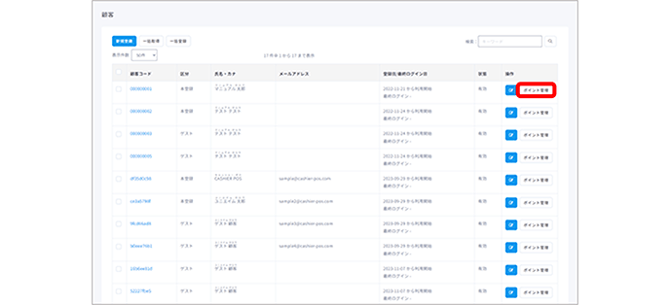
確認したい顧客の操作欄にある【ポイント管理】ボタンをクリックします。
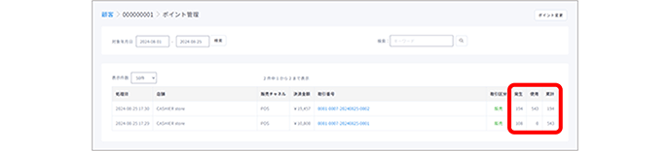
指定した顧客の購入履歴と、ポイントの履歴が表示されます。
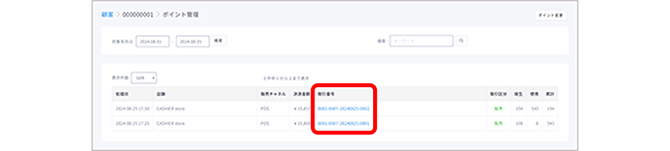
取引番号をクリックすると、その取引の取引情報が表示されます。
累計ポイントを編集する
※現状、券売機では利用できません。
クライアント管理画面から累計ポイントを変更する方法をご説明します。
ポイントを変更したい顧客の操作欄にある【ポイント管理】ボタンをクリックします。
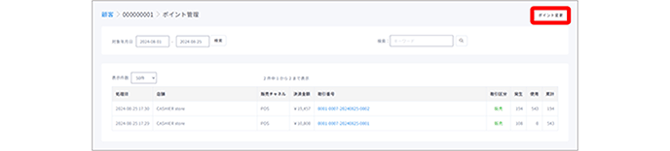
【ポイント変更】をクリックします。
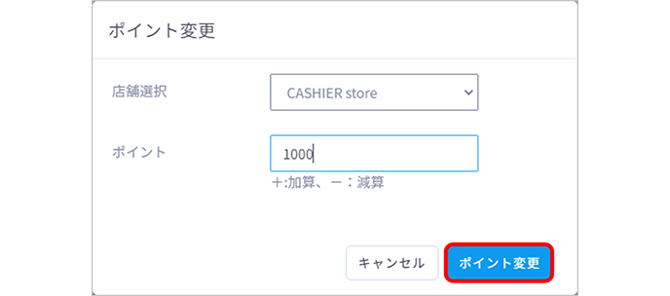
「店舗選択」を指定し、変更したいポイントを入力します。
【ポイント変更】をクリックします。
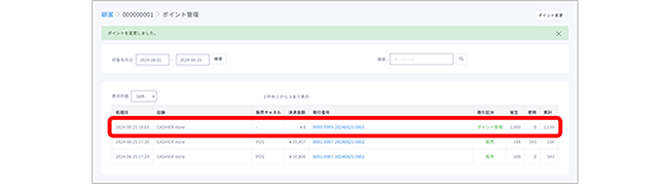
ポイント管理画面に「ポイント変更」の行が追加されます。
顧客を削除する
顧客を個別で削除する
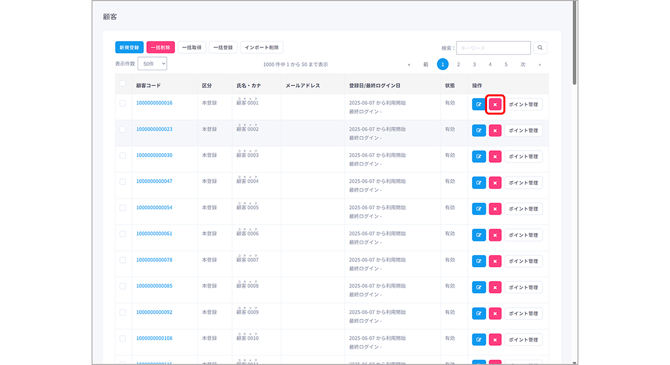
削除する顧客の操作欄にある【削除】ボタンをクリックします。
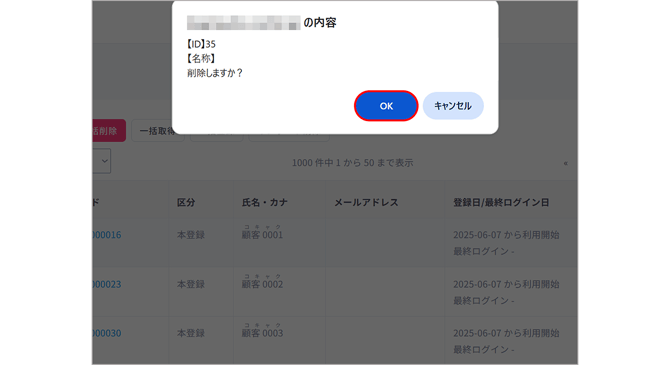
「OK」をクリックします。
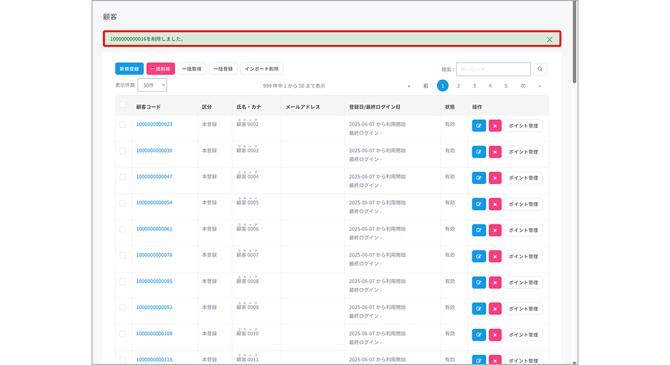
顧客の削除が完了すると、メッセージが表示されます。
以上で顧客の個別削除は完了です。
複数の顧客を一括で削除する
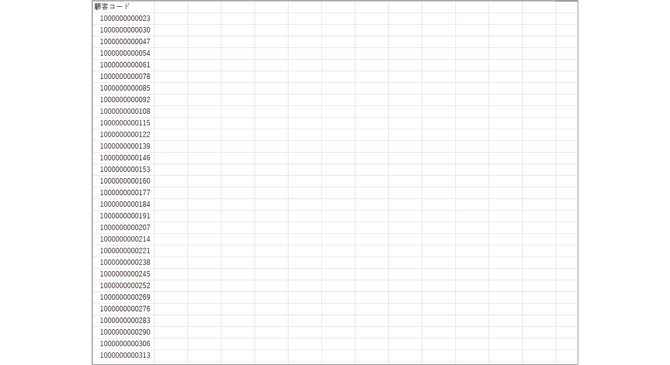
EXCELまたはCSVファイルで削除用のファイルを作成します。
削除用のファイルには、A列に削除したい顧客コードを入力して下さい。
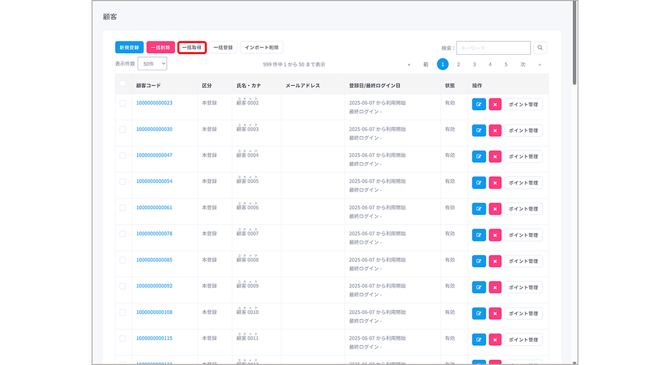
登録されている顧客情報をファイルで取得する際は、「一括取得」ボタンをクリックします。
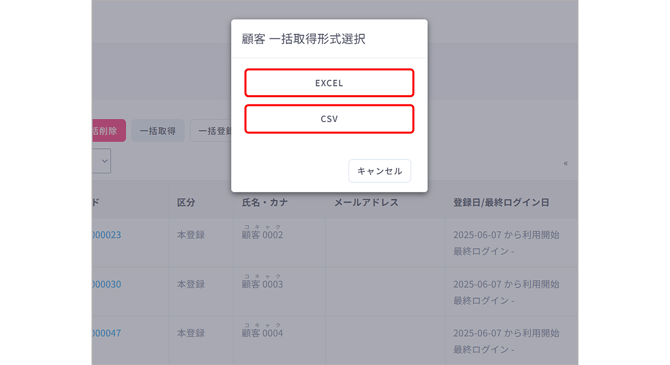
「EXCEL」または「CSV」ボタンをクリックします。
EXCELファイルでは2,000件までしかデータを取得できませんので、2,000件以上の顧客情報がある場合は「CSV」をクリックして下さい。
ClientMemberExport.xlsxまたはClientMemberExport.csvという名前のファイルがダウンロードされます。
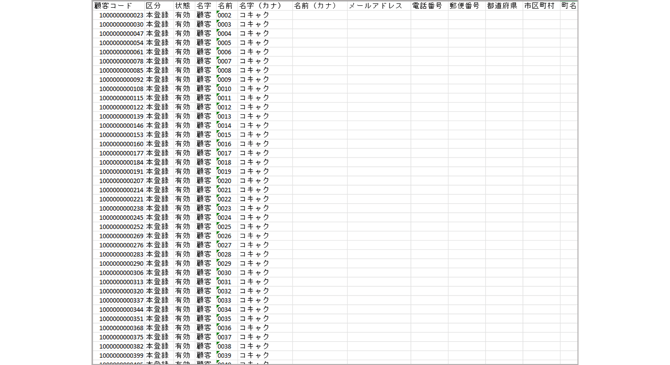
顧客情報がファイルに出力されますので、こちらのファイルを利用して顧客削除用のファイルを作成することが可能です。
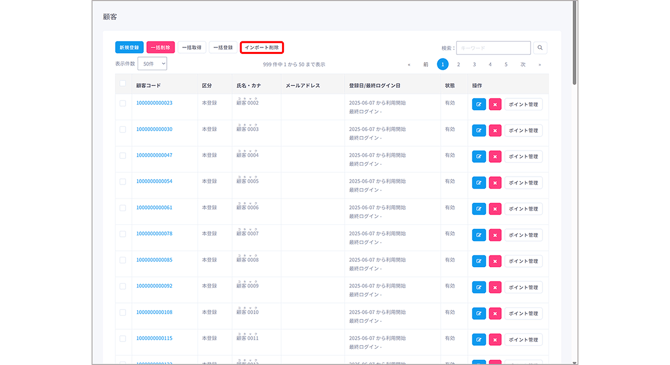
削除用のファイルの作成が完了したら、「インポート削除」ボタンをクリックします。
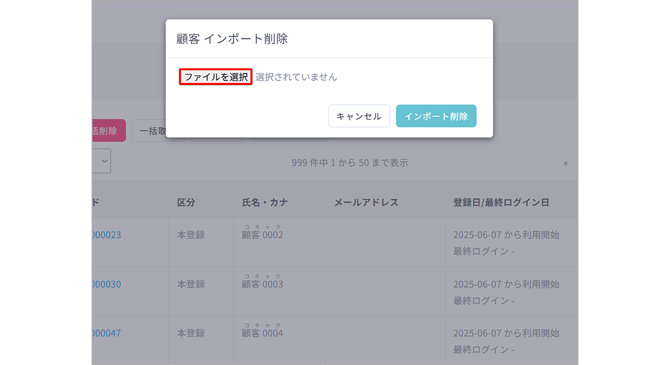
「ファイルを選択」をクリックします。
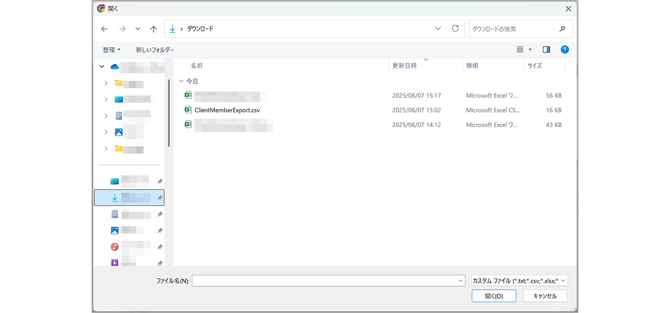
削除用のファイルを選択し、「開く」ボタンをクリックします。
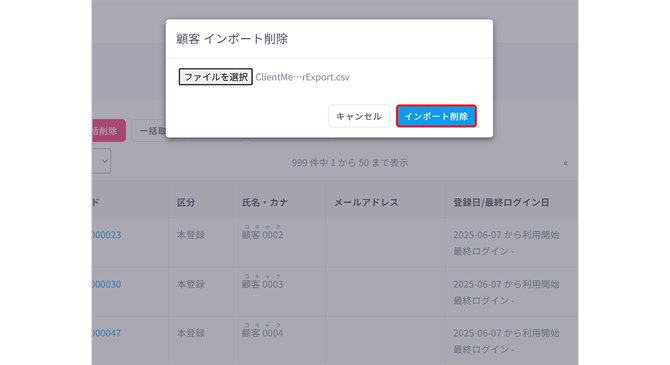
「インポート削除」ボタンをクリックします。
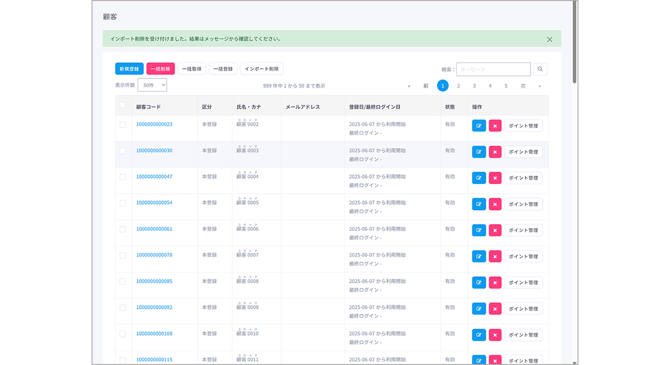
顧客の削除が開始されます。
画面は自動更新されませんので、手動で画面の更新を行って下さい。
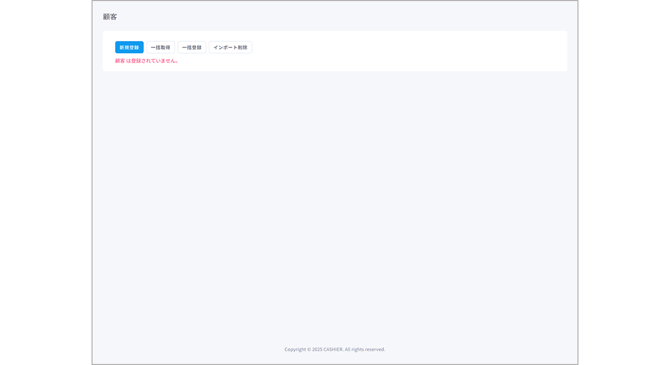
顧客削除の完了後は、削除した顧客は顧客管理ページに表示されなくなります。
以上で顧客の削除は完了です。