![logohub-1.jpg]](https://kb.cashier-pos.com/hs-fs/hubfs/logohub-1.jpg?height=40&name=logohub-1.jpg)
スマホオーダーからの着座について
店舗スタッフが着座を行わなくても、お客様がテーブルに設置された二次元コードを読み取り、ご自身で着座してそのまま注文できます。
※初期設定ではご利用いただけません。下記「着座を許可する」の設定を行ってください。
着座を許可する
「マスタ管理」→「店舗」→ 設定したい店舗の販売チャネル「スマホオーダー」→「基本設定」を開きます。
「スマホオーダーからの着座を許可する」を「はい」にし、「更新」ボタンをクリックします。
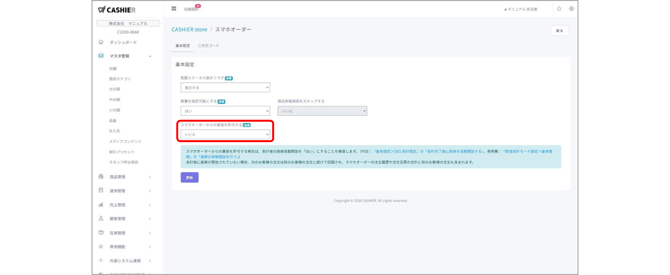
※スマホオーダーからの着座を許可する場合は、会計後の座席自動開放を「はい」にすることを推奨します。
POS:「基本設定>OES 会計設定」の「会計完了後に座席を自動開放する」
券売機:「飲食会計モード設定>基本情報」の「座席の自動開放を行う」
会計後に座席が開放されていない場合、次のお客様の注文は前のお客様の注文に続けて記録されます。
お客様の操作(着座の流れ)
① テーブルの二次元コードを読み取ります。
② 「人数を設定してください。」の画面で、−/+ で人数(1〜99名)を選びます。
③ 「注文をはじめる」を押すと着座し、メニュー画面に進みます。
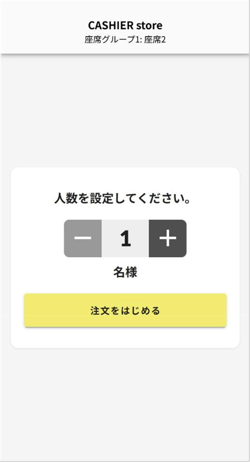
座席の状態ごとの動き
・未使用の座席:上記の画面から着座できます。
・着座中・結合中の座席:人数の画面は表示されず、そのまま今の着座に合流して注文できます。
・使用禁止の座席、または着座を許可していない店舗:着座できず、エラーが表示されます。
会計用バーコード
お客様ご自身で着座した場合は紙の伝票が出力されないため、スマホオーダーのメニューから「会計用バーコード」を表示できます。お会計の際はこの画面をレジでご提示いただくと、紙の伝票と同じように読み取ってお会計できます。
① メニューボタンをタップし、「会計用バーコード」をタップします。
② 店舗名・座席・来店時刻・人数とバーコードが表示されます。この画面をレジでご提示ください。
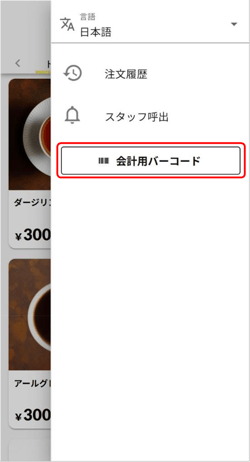
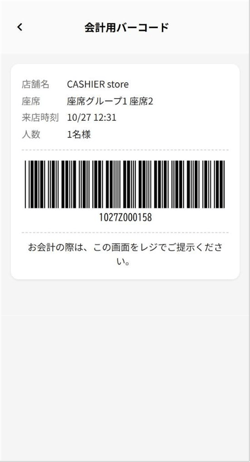
※「会計用バーコード」は、スマホオーダーからの着座を許可している店舗で表示されます。スタッフが着座した座席でも表示されます。
※バーコードは、紙の伝票に印刷される会計用バーコードと同じものです。
※お会計後に座席が開放されると、会計用バーコードは表示できなくなります。
ご注意
・テーブルに固定で設置する二次元コードでのご利用が対象です。着座のたびに印刷する二次元コードの運用ではご利用いただけません。
・人数はお客様ご自身で入力いただく人数となります。客数・客単価の集計にご注意ください。
・お客様が着座した座席は、スタッフが着座した座席と同じように、ハンディ・管理画面・キッチンモニターに表示され、会計・座席の開放・移動・結合も今までどおり行えます。