![logohub-1.jpg]](https://kb.cashier-pos.com/hs-fs/hubfs/logohub-1.jpg?height=40&name=logohub-1.jpg)
目次
▼よくある原因① 「エラーが発生しました」の表示が出て、注文ページまで進めない
▼よくある原因② 「ただいま注文可能なメニューはありません」の表示が出て、注文ページまで進めない
▼よくある原因③ 「無効なQRコードです。正しいQRコードをご利用下さい。」の表示が出て、注文ページまで進めない
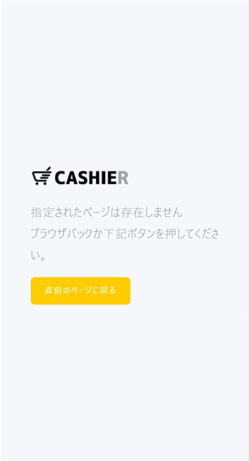
▼よくある原因④ テーブルに設置した二次元コードを読み取ると「指定されたページは存在しません」と表示され、注文ページまで進めない
よくある原因①
「エラーが発生しました」の表示が出て、注文ページまで進めない
 CASHIER Webアプリにチェックインする際に、「エラーが発生しました」の表示が出て、注文ページまで進めない時の確認事項です。
該当店舗のスマホオーダーチャネルの販売リストが登録されていないことが考えられますので、設定を確認します。
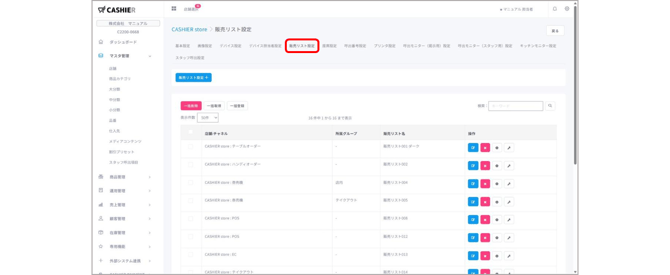
「マスタ管理」→「店舗」から、該当店舗の「編集」ボタンをクリックし、「販売リスト設定」タブを開きます。
「店舗:チャネル」に「(店舗名) : スマホオーダー」が表示されているか確認します。
表示されない場合は、その店舗のスマホオーダーチャネルに販売リストが設定されていないので、「販売リスト設定+」から販売リストを設定して下さい。
販売リストの設定方法について、詳細は
▶販売リストを編集する(店舗チャネル設定)
をご覧ください。
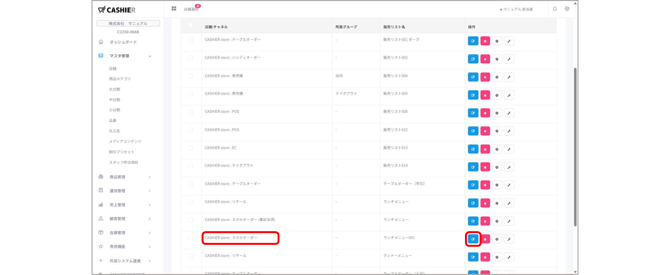
表示された場合は、公開状態をご確認下さい。
スマホオーダーの行の操作欄にある「編集」ボタンをクリックします。
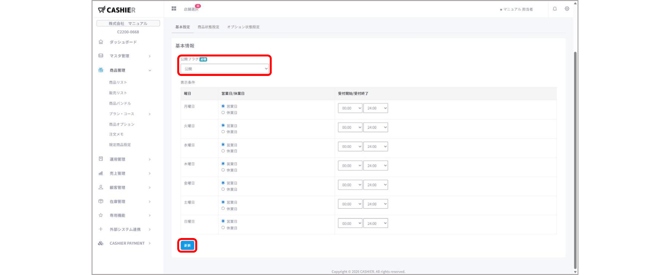
「公開フラグ」が「公開」になっているか確認します。
「非公開」の場合は「公開」に変更し、「更新」ボタンをクリックします。
よくある原因②
「ただいま注文可能なメニューはありません」の表示が出て、注文ページまで進めない
 「ただいま注文可能なメニューはありません」と表示され、注文ページまで進めない時の確認事項です。
該当の販売リストの受付開始/受付終了が間違えていることが考えられますので、設定を確認します。
原因①と同じく、「マスタ管理」→「店舗」→ 該当店舗の「編集」→「販売リスト設定」タブを開き、スマホオーダーの行の操作欄にある「編集」ボタンをクリックします。
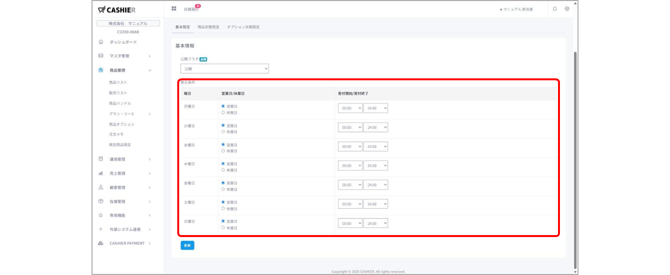
「表示条件」の営業日/休業日と、受付開始/受付終了をご確認下さい。
販売リストの設定項目について、詳細は
▶販売リストを編集する(店舗チャネル設定)
をご覧ください。
よくある原因③
「無効なQRコードです。正しいQRコードをご利用下さい。」の表示が出て、注文ページまで進めない
 「無効なQRコードです。正しいQRコードをご利用下さい。」の表示が出て、注文ページまで進めない時の対応方法です。
スマホオーダーで使用する注文用QRコードは、座席に着座時に発行され、座席解放時に無効となるQRコードです。
その為、すでに解放された座席に対する注文用QRコードを読み込むとこちらのエラーが発生します。
この場合は、改めて着座処理を行い、新しい注文用QRコードをお客様にお渡しください。
また、誤ってクライアント管理画面から着座中の座席を削除した際にも同様のエラーが発生します。
この場合は、改めて座席を登録し着座処理を行い、新しい注文用QRコードをお客様にお渡しください。
よくある原因④
テーブルに設置した二次元コードを読み取ると「指定されたページは存在しません」と表示され、注文ページまで進めない
テーブルに固定で設置した二次元コードを読み取った際に、「指定されたページは存在しません」と表示される時の確認事項です。次のいずれかが考えられます。
・座席が着座されておらず、店舗でスマホオーダーからの着座を許可していない
店舗スタッフが着座を行うか、「マスタ管理」→「店舗」→ 該当店舗の販売チャネル「スマホオーダー」→「基本設定」で「スマホオーダーからの着座を許可する」を「はい」にしてください。詳細は「基本設定(スマホオーダーチャネル)」のヘルプページをご確認ください。
・読み取った座席が使用禁止になっている
該当の座席の使用禁止を解除してから、もう一度二次元コードを読み取ってください。
※人数を設定する画面を開いている間に、店舗の設定や座席の状態が変わった場合は「この座席はご利用いただけません。」と表示されます。もう一度二次元コードを読み取ってください。