![logohub-1.jpg]](https://kb.cashier-pos.com/hs-fs/hubfs/logohub-1.jpg?height=40&name=logohub-1.jpg)
https://cashier-pos.com/pos/vendingmachine/
目次
▼自動精算機能の利用を申し込む
▼自動精算時間を設定する
▼自動精算時刻を確認する
自動精算について
自動精算機能の利用を申し込む
自動精算機能を利用するには、CASHIERサポートデスクへの申し込みが必要です。
本機能の利用を希望される方は、CASHIERサポートデスクまでご連絡下さい。
自動精算時間を設定する
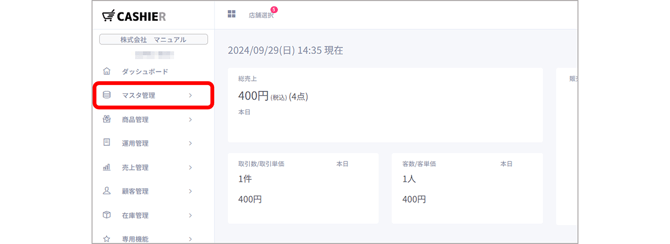
「マスタ管理」をクリックします。
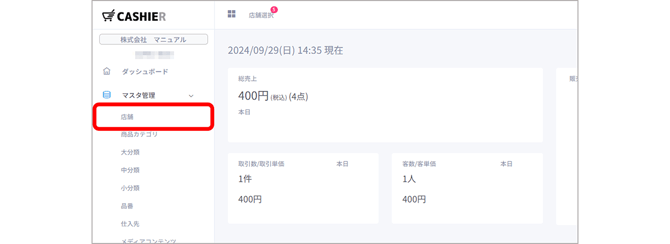
「店舗」をクリックします。

設定したい店舗の操作欄にある、「編集」ボタンをクリックします。
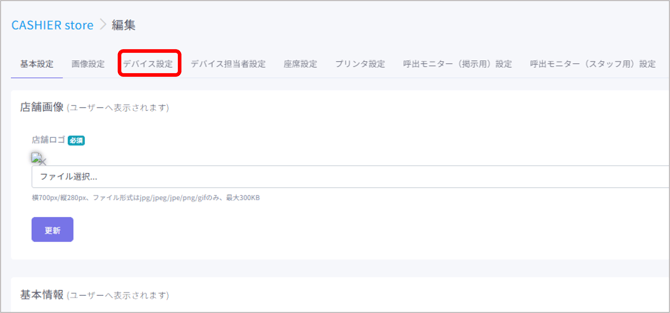
「デバイス設定」をクリックします。

自動精算時間を設定する端末の操作欄にある、「編集」ボタンをクリックします。

希望する自動精算時刻を入力し、「更新」ボタンをクリックします。
以上で自動精算時刻の設定は完了です。
自動精算時刻を確認する
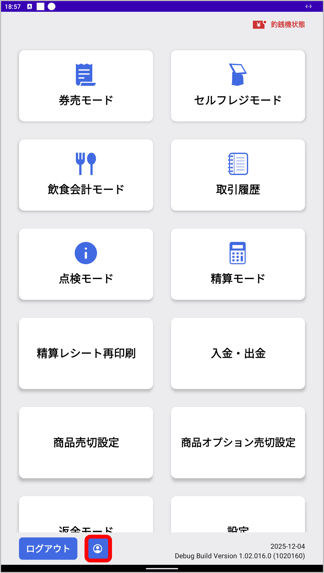
ログアウトの右横にある人マークをタップします。
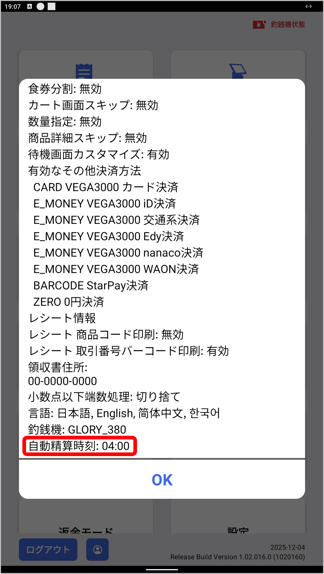 下までスクロールすると自動精算時刻を確認することができます。
自動精算の流れ
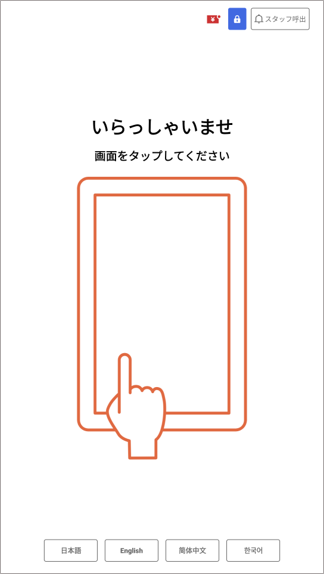
自動精算機能は、以下の条件で精算が実施されます。
①設定された自動精算時刻を経過している。
②券売モード、セルフレジモード、飲食会計モードのスタンバイ画面が表示されていること。
③②の状態で30秒以上操作が行われていないこと。

①~③の条件を満たすと、自動精算が実行されます。
自動精算では券売機内の売上データはクリアされますが、精算レシートは印刷されません。
精算内容はクライアント管理画面でご確認下さい。
自動精算が完了すると、券売機画面は券売モード、セルフレジモード、飲食会計モードのスタンバイ画面に戻ります。
自動精算後、券売機の精算日付は精算実施日と同じ日付になります。
自動精算を9/29 23:00におこなった場合、自動精算後の精算日付は「9/29」に、9/30 1:00におこなった場合、自動精算後の精算日付は「9/30」となります。
自動精算後に一度、販売リスト、商品バンドル、割引プリセットが最新の状態へ更新されます。
以上で自動精算は完了です。