![logohub-1.jpg]](https://kb.cashier-pos.com/hs-fs/hubfs/logohub-1.jpg?height=40&name=logohub-1.jpg)
タブレットPOSの詳細はこちら
https://cashier-pos.com/pos/hardware/
目次
▼商品を登録する
▼バーコードをスキャンして登録する
▼バーコードを手入力して登録する
▼レジボタンを使用して登録する
▼商品カテゴリ打ちを使用する
▼商品を新規作成する
▼バーコードをスキャンして新規作成する
▼バーコードを手入力して新規作成する
▼数量を変更する
▼1つずつ数量を変更する
▼入力した数値に変更する
▼商品の金額を変更する
▼登録された金額に変更する
▼金額を任意で入力する
▼登録した商品を取り消す
▼1種類ずつ商品、商品カテゴリを取り消す
▼登録中の全ての商品、商品カテゴリを取り消す
商品を登録する
CASHIER POS端末で商品を登録し、お会計を表示させます。
商品登録はバーコードスキャン、コード入力、レジボタンによる3つの登録方法があります。
バーコードをスキャンして登録する
CASHIER POS端末にバーコードスキャナが接続されている場合、
商品のバーコードをバーコードスキャナで読み取ることで商品の登録ができます。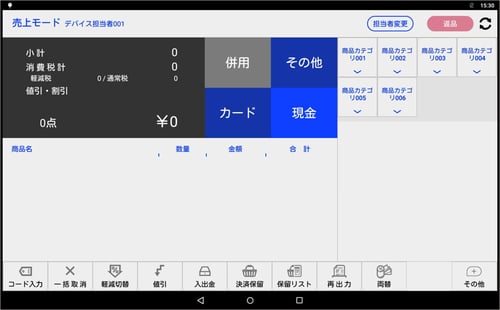
バーコードを読み込むと、スキャンした商品の情報が表示されます。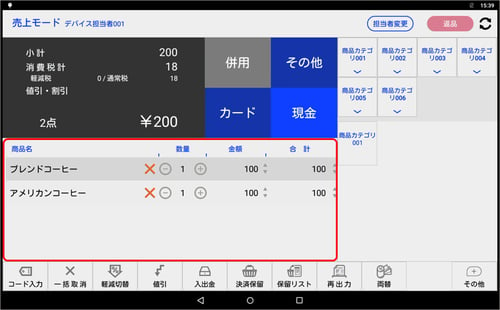
バーコードを手入力して登録する
商品バーコードがうまく読み取れない場合は、バーコードを手入力することで商品を登録することも可能です。
①「コード入力」ボタンをタップします。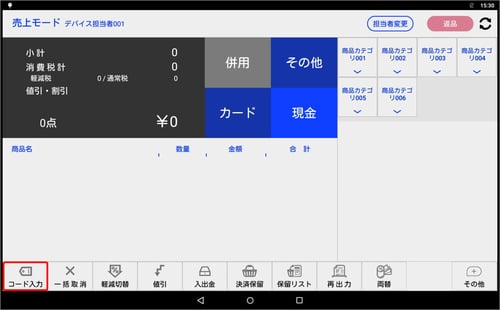
②テンキーが表示されます。
バーコードに印刷されている数字を入力し、「確定」ボタンをタップします。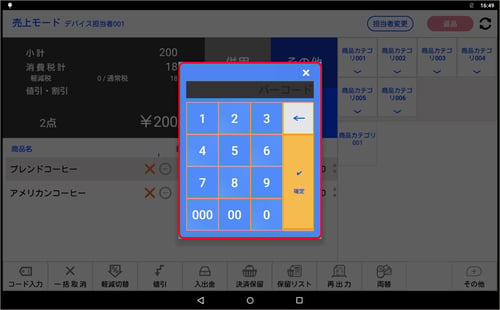
③商品が登録されます。
複数の商品を一度に登録することはできませんので、続けてコード入力で商品を登録する場合は、改めて「コード入力」ボタンをタップします。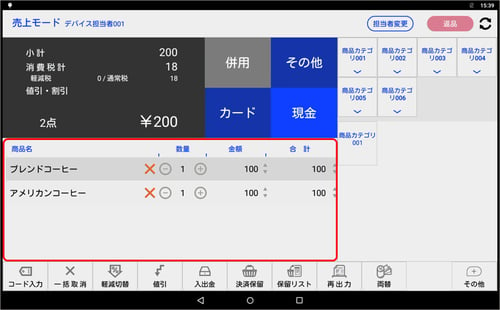
レジボタンを使用して登録する
商品にバーコードがついていない場合は、レジボタンを設定することで簡単に商品を選択することが可能です。
①登録したい商品が所属する商品カテゴリをタップします。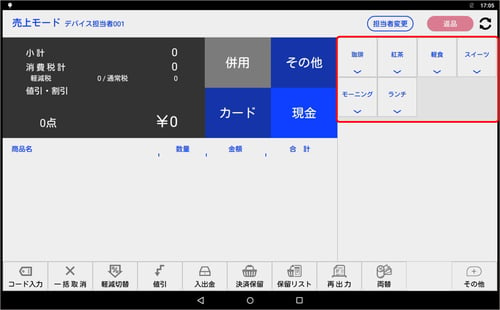
②登録したい商品を選択します。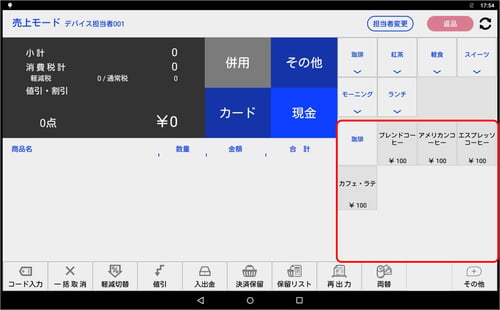
③選択した商品が登録されます。
商品カテゴリ打ちを使用する
商品単位でなく、カテゴリ単位で販売を行うことも可能です。
売上管理を商品単位でなく、カテゴリ単位で行う為に詳細な商品登録を行っていない際に使用する機能です。
①登録したい商品カテゴリをタップします。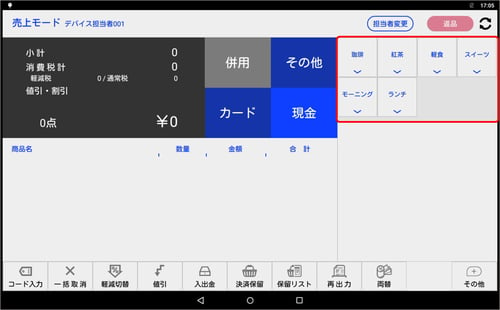
②商品カテゴリボタンをタップします。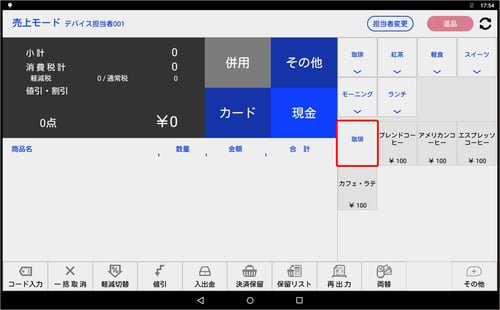
③金額を入力し、「確定」ボタンをタップします。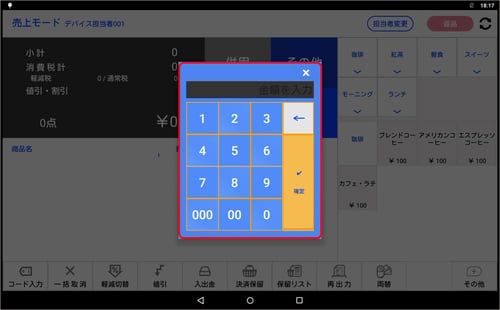
④商品名は選択した商品カテゴリ名で、金額は入力した数値で売上が登録されます。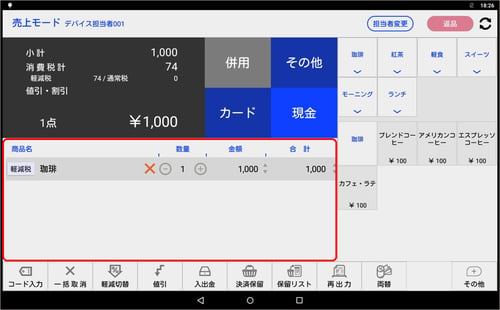
商品を新規作成する
存在しない商品コードを入力した場合、POS端末上からでも商品の新規作成を行うことができます。こちらはコード手入力、バーコードスキャナに対応しています。
バーコードをスキャンして新規作成する
①CASHIER POS端末にバーコードスキャナが接続されている状態で、商品のバーコードをバーコードスキャナで読み取ります。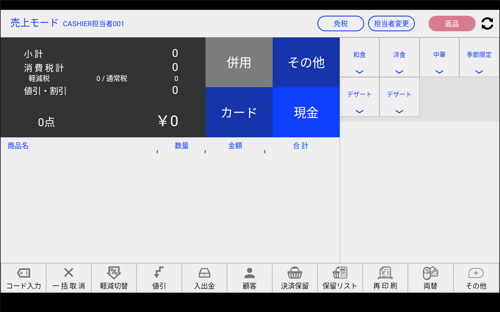
②読み取ったバーコードが存在しないコードだった場合、商品登録ダイアログが表示されます。
商品登録を行う場合は、OKボタンをタップします。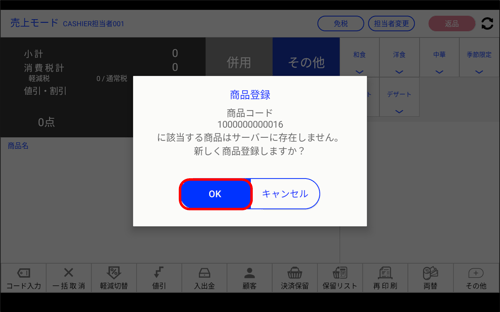
③商品登録情報入力画面が表示されます。
必須項目(商品カテゴリ、仕入先、商品名、販売価格、税区分)を選択または入力して、「登録」ボタンをタップします。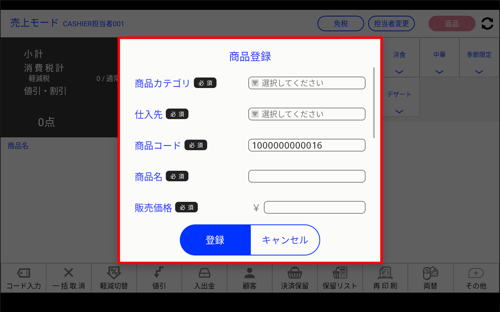
④OKボタンをタップします。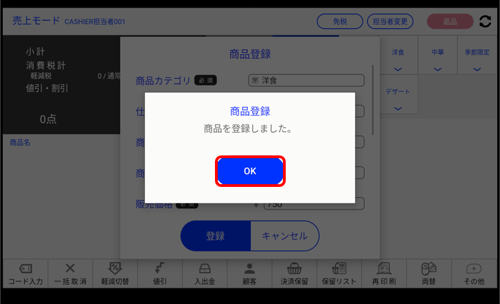
⑤販売リストへの登録を行います。OKボタンをタップします。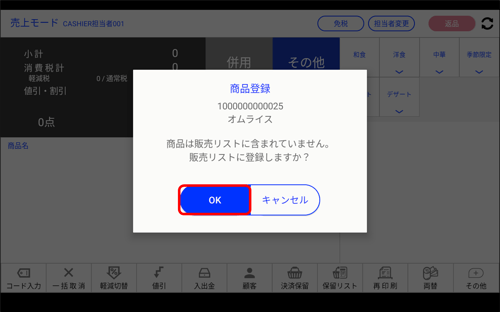
⑥マスターデータのダウンロードを行います。OKボタンをタップします。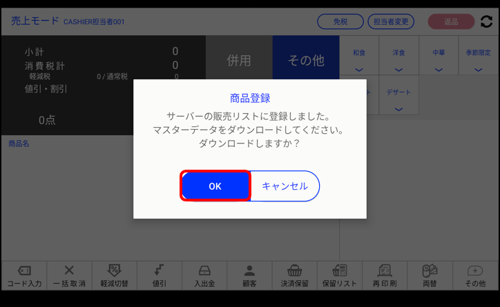
⑦ダウンロードが完了します。
作成した商品をカートに追加する場合はOKボタンをタップします。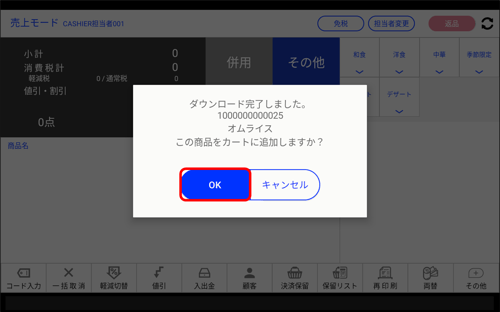
⑧確認ボタンをタップします。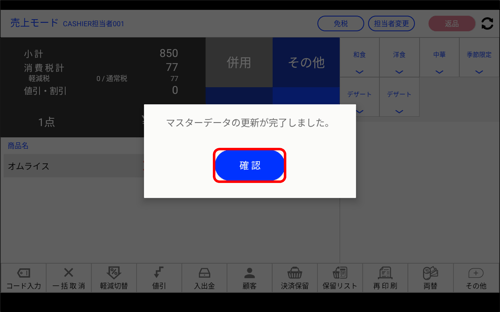
⑨登録した商品が表示されます。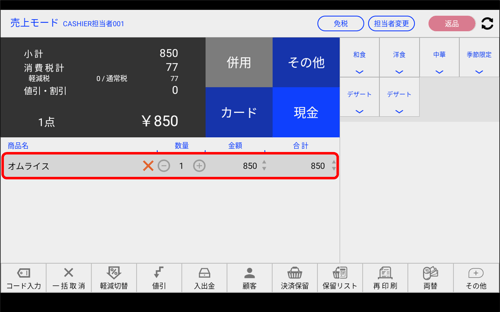
バーコードを手入力して新規作成する
①「コード入力」ボタンをタップします。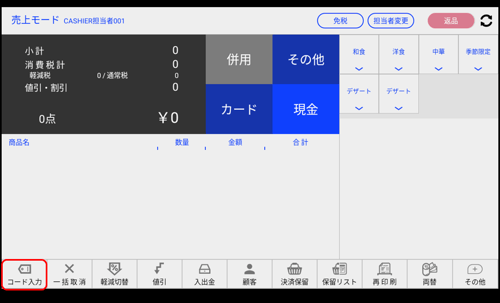
②テンキーに存在しない商品コードを入力し、「確定」ボタンをタップします。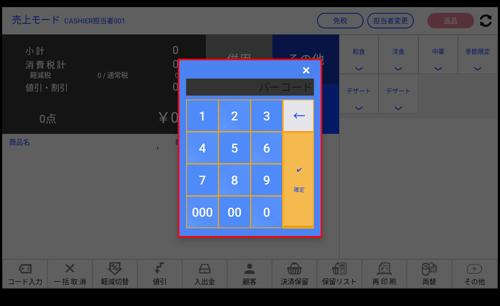
③商品登録を行う場合は、OKボタンをタップします。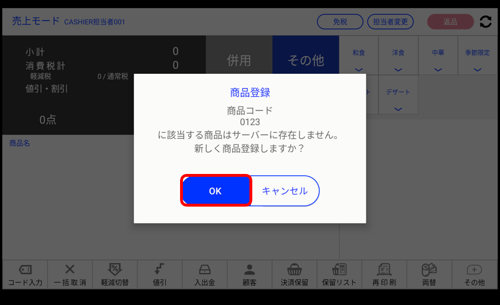
④商品登録情報入力画面が表示されます。
必須項目(商品カテゴリ、仕入先、商品名、販売価格、税区分)を選択または入力して、「登録」ボタンをタップします。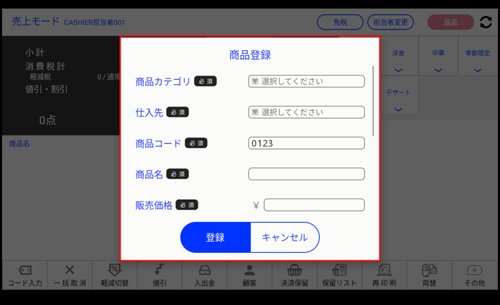
⑤OKボタンをタップします。
⑥販売リストへの登録を行います。OKボタンをタップします。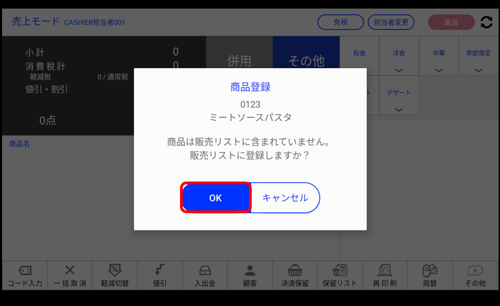
⑦マスターデータのダウンロードを行います。OKボタンをタップします。
⑧ダウンロードが完了します。
登録した商品をカートに追加する場合はOKボタンをタップします。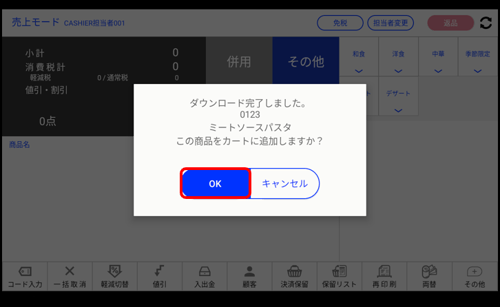
⑨確認ボタンをタップします。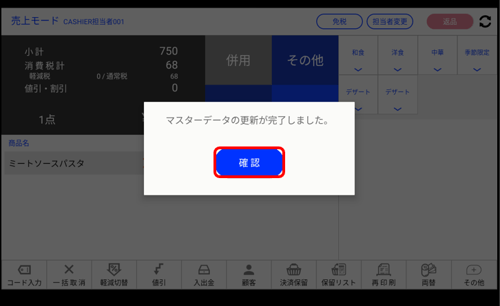
⑩登録した商品が表示されます。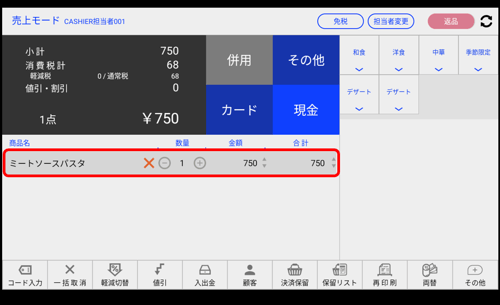
数量を変更する
商品または商品カテゴリを登録した時点では、数量は「1」になります。
数量を変更する場合は、商品を登録した後に数量の変更を行います。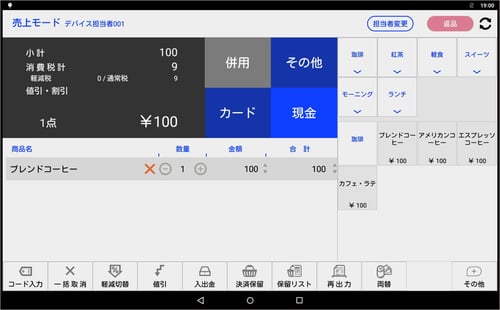
既に登録済みの商品と同じ商品を登録すると、数量が追加されます。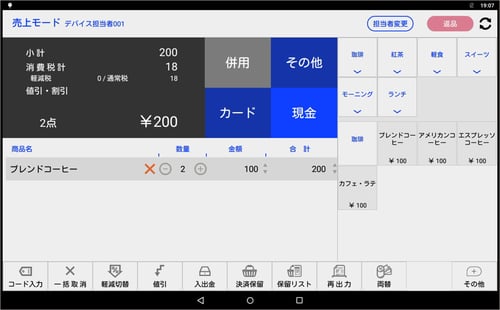
商品カテゴリでは別の商品として新たに1行追加されます。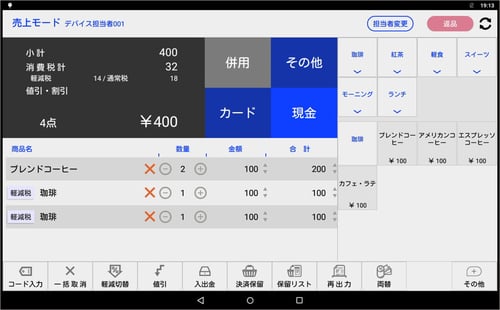
1つずつ数量を変更する
「+」ボタンをタップすると、数量が1つずつ増加します。
「-」ボタンをタップすると、数量が1つずつ減少します。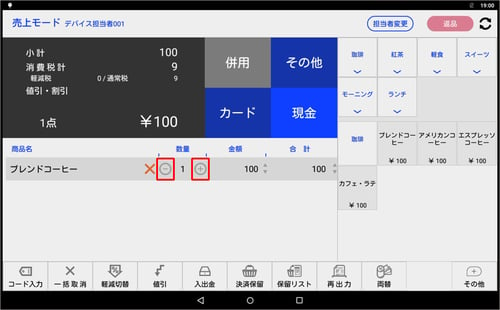
入力した数値に変更する
①一度に数量を変更したい場合は、数量を変更したい商品の数量ボタンをタップします。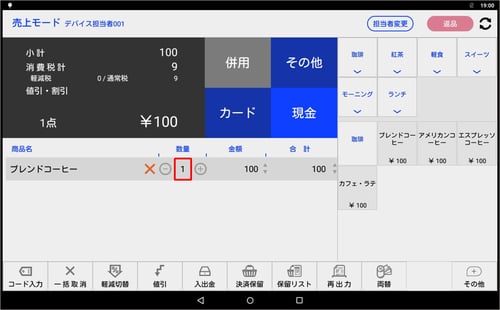
②変更後の数量を入力し、「確定」ボタンをタップします。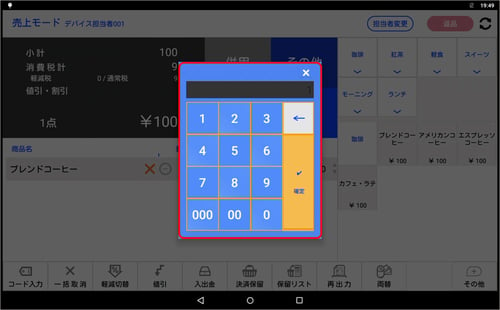
③変更後の数量と、数量を反映した合計金額が表示されます。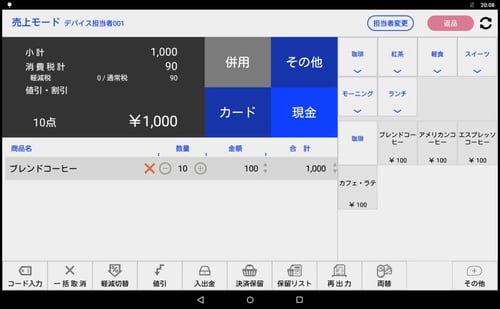
商品の金額を変更する
商品を登録した際に表示される金額は、マスタ管理のPOSチャネルの設定の影響を受けます。
この金額をその決済でのみ変更することが可能です。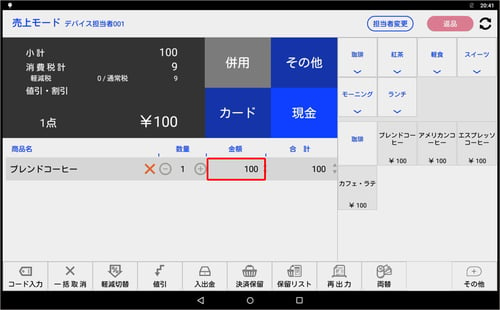
登録された金額に変更する
商品リストまたは販売リストに設定した販売価格1、販売価格2、販売価格3を選択する場合は、使用したい価格1、価格2、価格3の上をタップして下さい。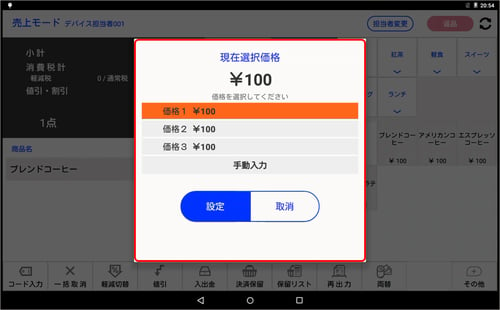
金額を任意で入力する
①価格1、価格2、価格3以外の金額を使用する際は、手動入力をタップします。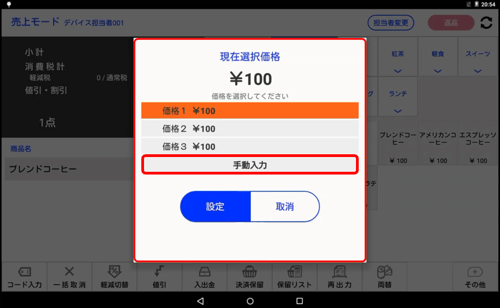
②金額を入力し、「確定」ボタンをタップします。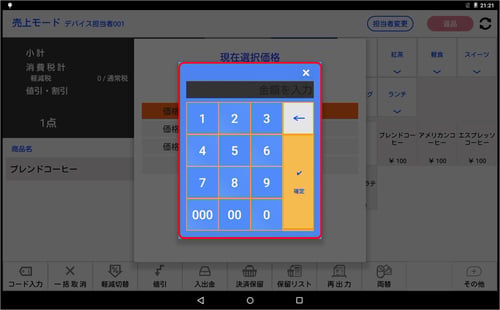
③「設定」ボタンをタップします。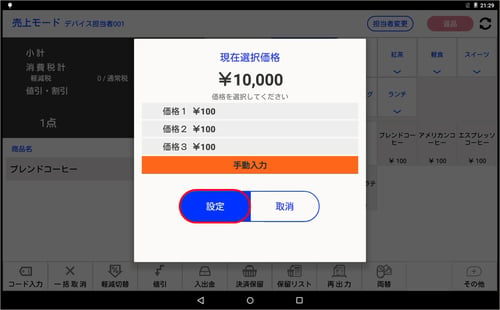
④商品の金額が変更されます。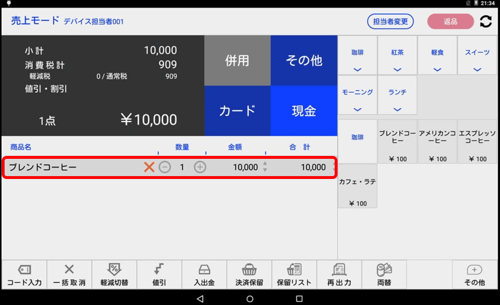
標準税率/軽減税率を切り替える
軽減税を使用できる商品は、商品名の前に「標準税」または「軽減税」が表示されます。
表示がないものは軽減税率が使用できない商品になります。
標準税または軽減税を切り替えたい場合は、「標準税」または「軽減税」ボタンをタップして下さい。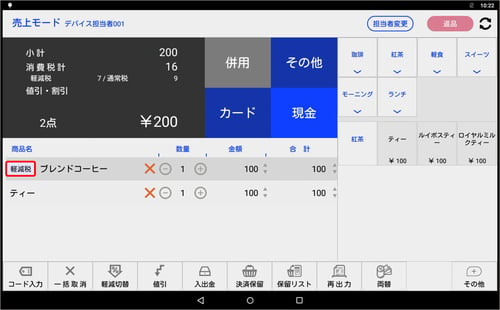
登録した商品を取り消す
登録した商品の取消方法には、指定の商品のみ取り消す方法と、全ての商品を取り消す方法があります。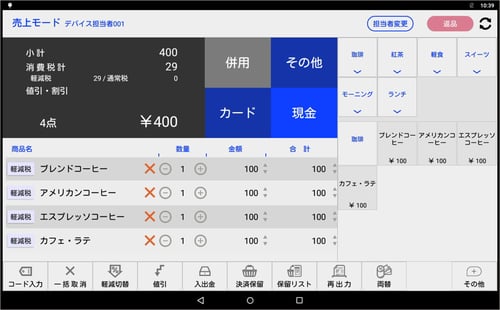
1種類ずつ商品、商品カテゴリを取り消す
①取消したい商品の「×」ボタンをタップします。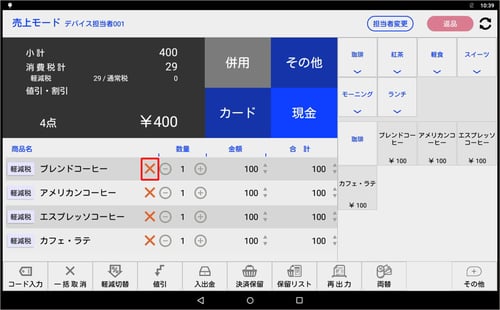
②「×」ボタンをタップした商品が取り消されます。
登録中の全ての商品、商品カテゴリを取り消す
①登録している商品を全て取り消す場合は、「一括取消」ボタンをタップします。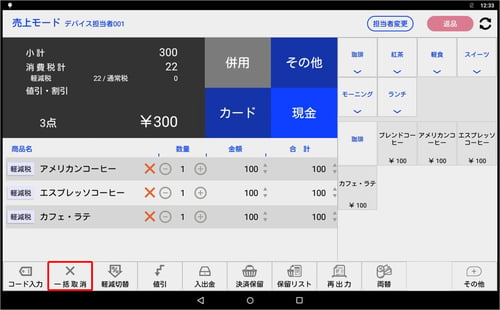
②「OK」ボタンをタップします。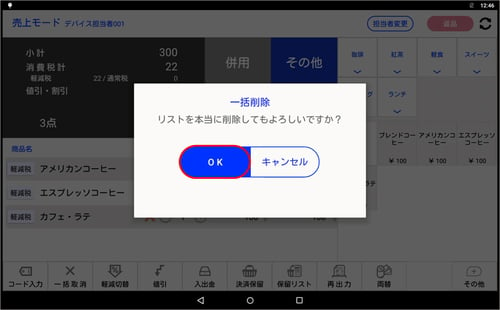
③登録されていた商品が全て取り消されます。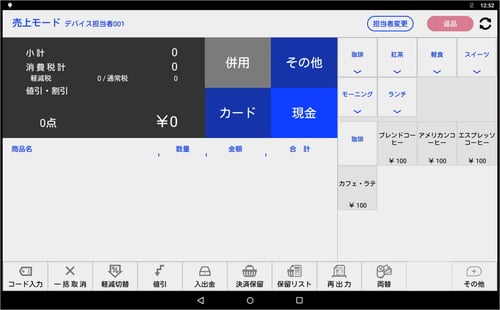
決済に進む