![logohub-1.jpg]](https://kb.cashier-pos.com/hs-fs/hubfs/logohub-1.jpg?height=40&name=logohub-1.jpg)
目次
▼発注点設定の表示
▼リードタイムを設定する
▼販売期限を設定する
▼最低発注数を設定する
▼発注点を設定する
▼一括で登録を行う
在庫管理機能の、在庫設定 > 発注点設定 を選択しクリックします。
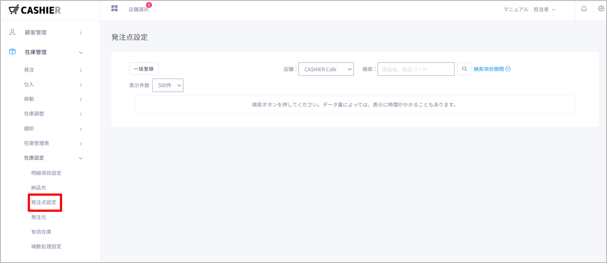
在庫管理機能の「在庫設定」を開き、「発注点設定」を選択しクリックします。アカウントに登録されている在庫管理明細項目設定の一覧が表示されます。
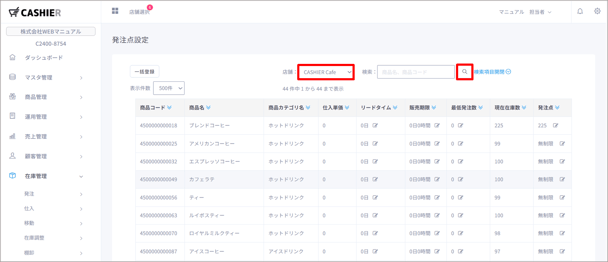
表示したい店舗を選択し、検索ボタンを押すと該当店舗の設定状況が表示されます。
リードタイムを設定する
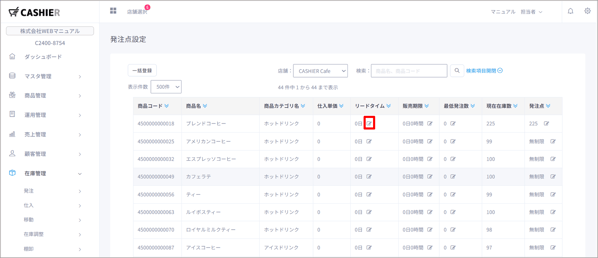
発注した商品が店舗に届くまでのリードタイムを設定するには、該当商品の編集ボタンを押します。
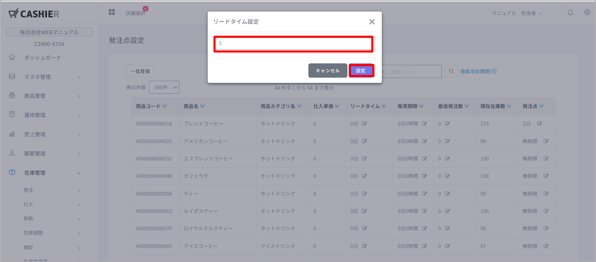
設定画面が開くので設定したい日数を入力の上、設定ボタンを押してください。
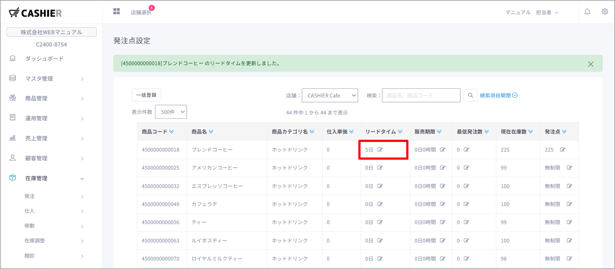
ページ上部に通知が表示され、リードタイムが更新されます。
販売期限を設定する
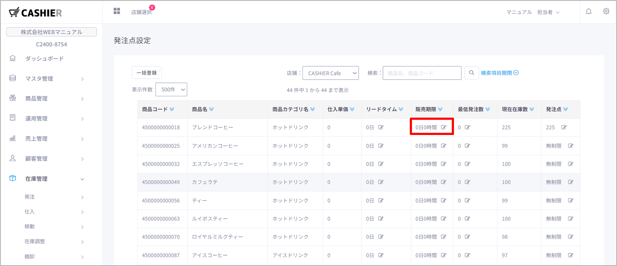
在庫商品が販売できる期限を設定するには、該当商品の編集ボタンを押します。
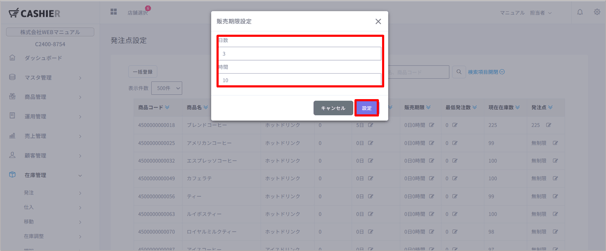
設定画面が開くので設定したい日数・時間を入力の上、設定ボタンを押してください。
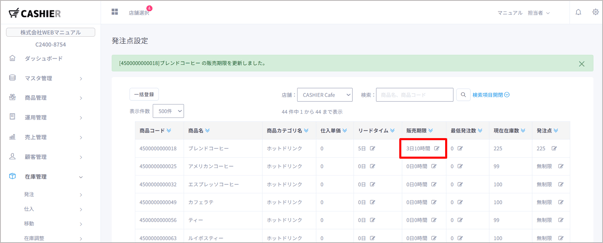
ページ上部に通知が表示され、販売期限が更新されます。
最低発注数を設定する
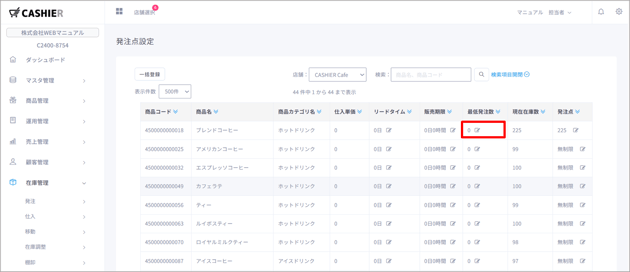
在庫商品の最低発注数を設定するには、該当商品の編集ボタンを押します。
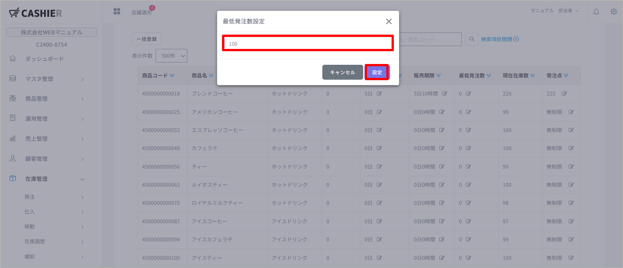
設定画面が開くので設定したい数量を入力の上、設定ボタンを押してください。
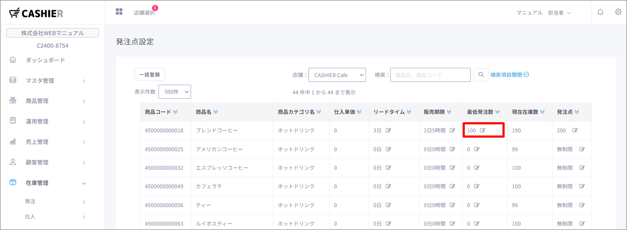
ページ上部に通知が表示され、最低発注数が更新されます。
発注点を設定する
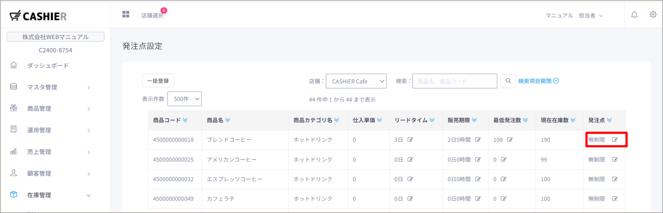
在庫商品の発注点を設定するには、該当商品の編集ボタンを押します。
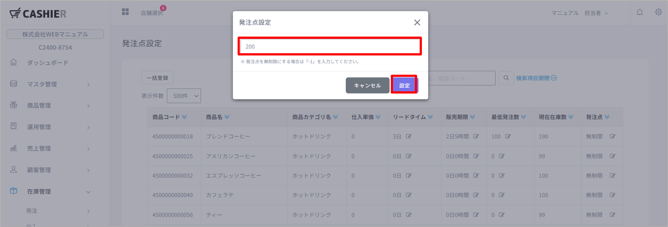
設定画面が開くので設定したい数量を入力の上、設定ボタンを押してください。
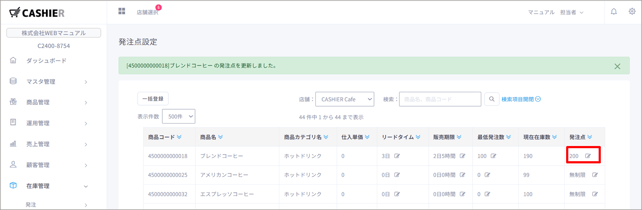
ページ上部に通知が表示され、発注点が更新されます。
発注点のアラートについて
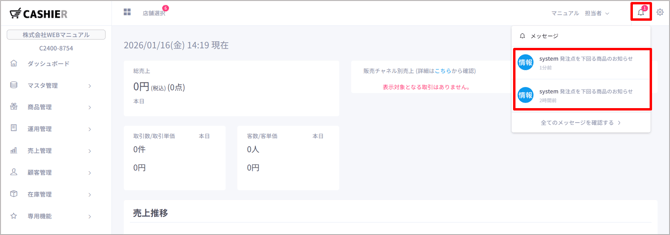
仕入れや返品など在庫数に変動があり、その際に発注点を下回る場合には管理画面右上のベルマークにアラートとして表示されます。
ベルマークを押すと内容が確認できます。
一括で登録を行う
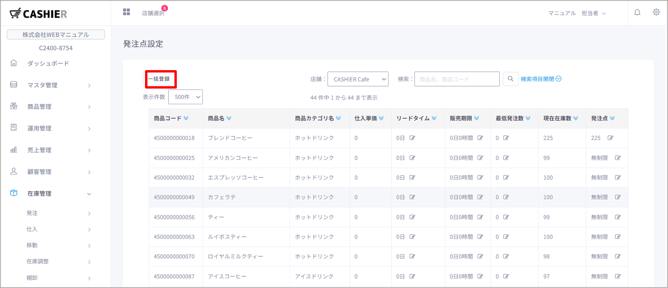
発注点に関する設定をExcelファイルやCSVファイルを用いて一括で登録することが可能です。
まずはテンプレートファイルのダウンロードのため、一括登録を押します。
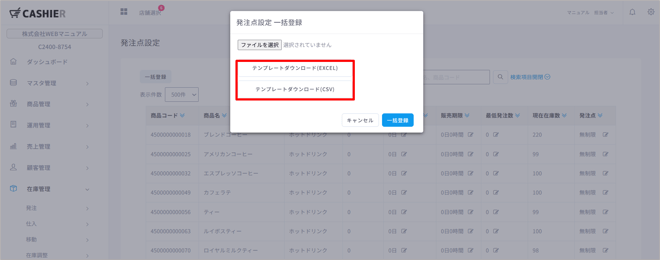
「テンプレートダウンロード(EXCEL)」、もしくは「テンプレートダウンロード(CSV)」を押下すると、管理画面閲覧中の端末にテンプレートファイルがダウンロードされます。

ファイルを開くと、現在登録されている状態で表示されています。
変更・編集できる項目は下記となります。
【リードタイム】
発注した商品が店舗にとどくまでの日数
【販売期限】
いつまで商品を販売することができるかの期限を示します。
日付・時間を設定可能です。
【最低発注数】
在庫商品を発注できる最低数
【発注点】
発注が必要になる在庫の数量
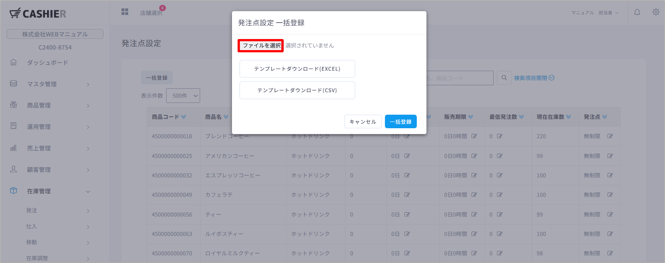
ファイルを編集後、保存したら一度管理画面に戻ります。
再度発注点設定の一括登録ボタンを押し、「ファイルを選択」を押します。
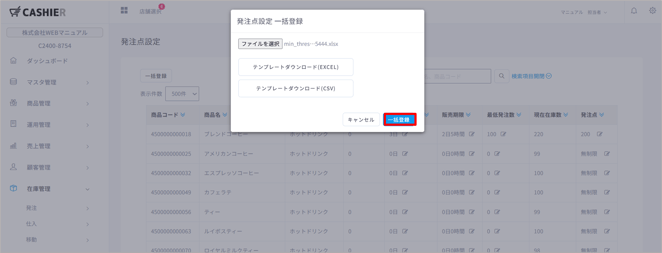
編集したテンプレートファイルを選択し、一括登録ボタンを押します。
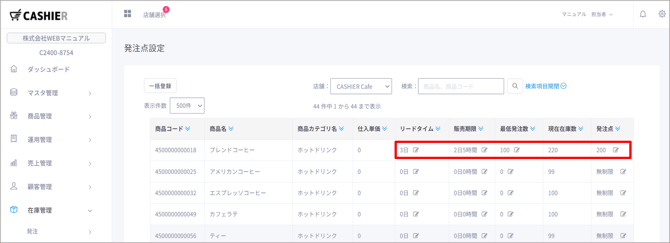
成功すると、テンプレートファイルにて編集した内容が登録されます。