![logohub-1.jpg]](https://kb.cashier-pos.com/hs-fs/hubfs/logohub-1.jpg?height=40&name=logohub-1.jpg)
A920の詳細はこちら
https://cashier-pos.com/payment/a920/
▼CASE1のEC受取
▼EC CASE1の受取コードを読み込む
▼EC受取
▼受取コードを読み込む
▼コード番号を手入力する
▼練習モード
EC受取モードについて
CASHIER EC チャネルでは3つのイベントモードを使用することができます。
①CASE1(事前オーダー・現地受取)
②CASE2(事前決済・現地受取)
③CASE3(配送)
CASE1およびCASE2は現地での商品受け渡しとなるので、受け取り作業(CASE1では決済処理)を行う為にCASHIER POS端末が必要になります。
CASE1のEC受取
EC CASE1では、商品の受け渡し時に決済を行う必要があります。
この際に使用できる決済種別はCASHIER POS チャネルの設定に依存します。
使用するその他決済方法の登録について、詳細は
▶その他決済方法割当
をご覧下さい。
EC受取
お客様がECチャネルで注文した商品の引き渡しの際に、受取コードを読み込んだり、コード番号を直接入力する際に利用します。
EC受取機能はECチャネルとの連携機能となるため、ECチャネルのお申込みが必要となります。
ECチャネルのお申込みをご希望の方はCASHIERサポートチームまでお問合せください。
CASHIERサポートチーム(050-8881-0932)
EC CASE1の受取コードを読み込む
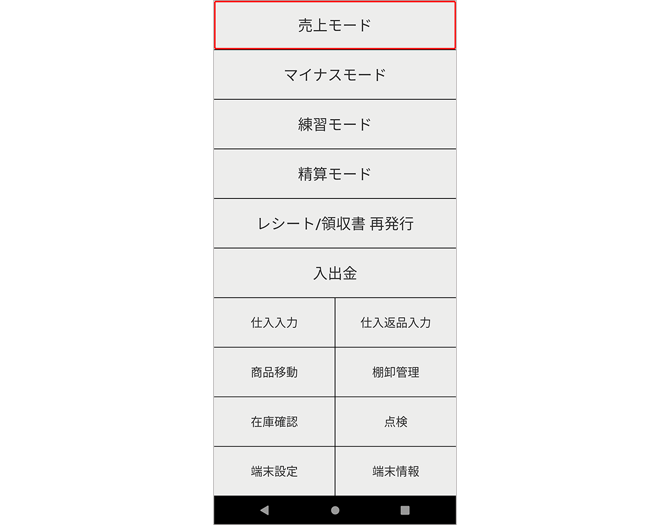 【売上モード】をタップします。
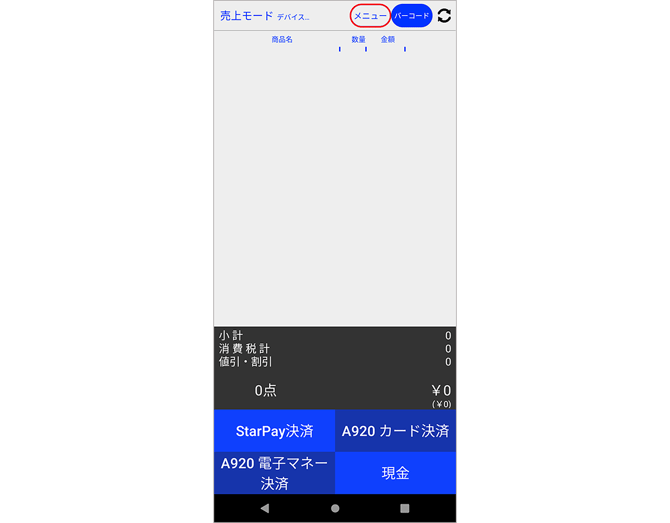 【メニュー】をタップします。
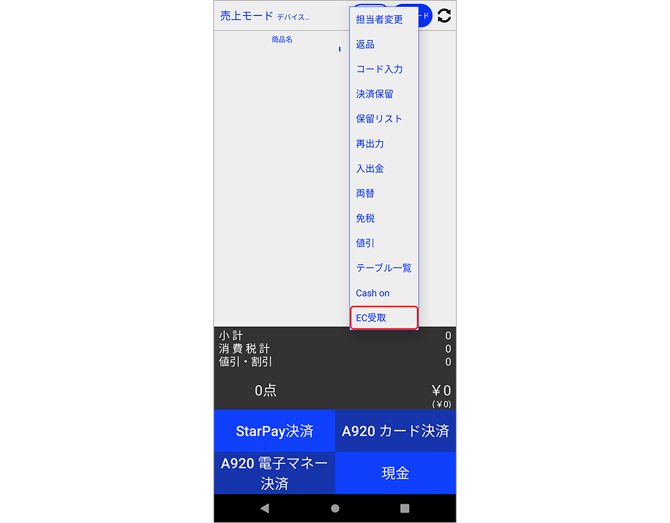 【EC受取】をタップします。
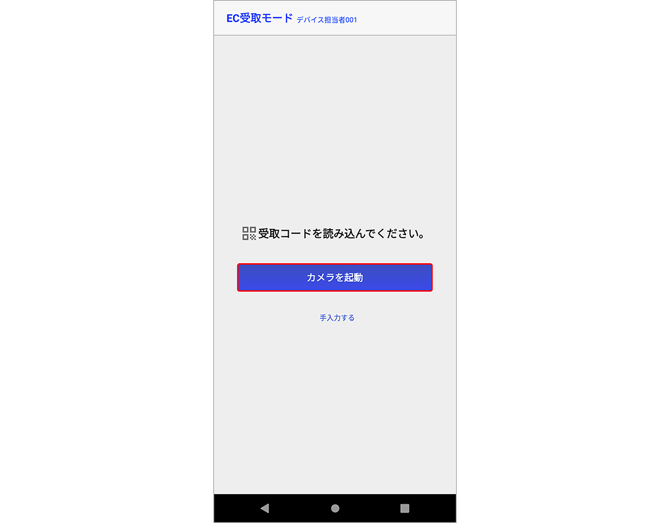 【カメラを起動】をタップします。
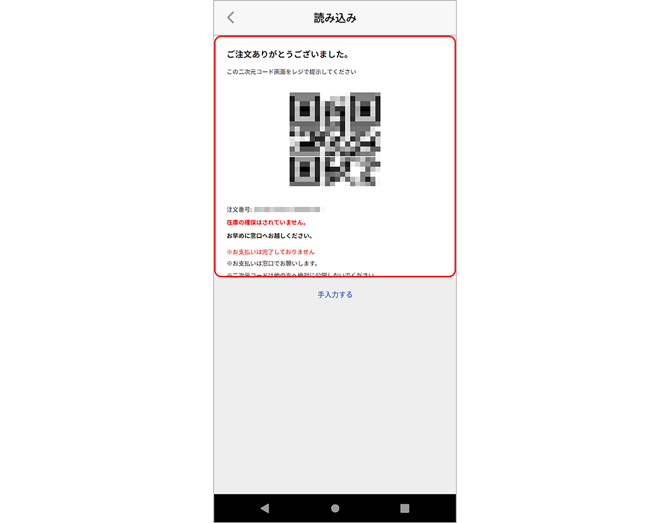 注文完了時に表示された二次元コードをカメラで読み込みます。
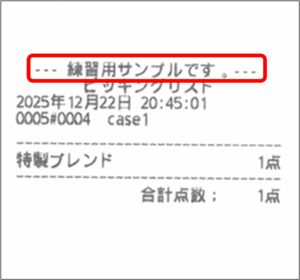
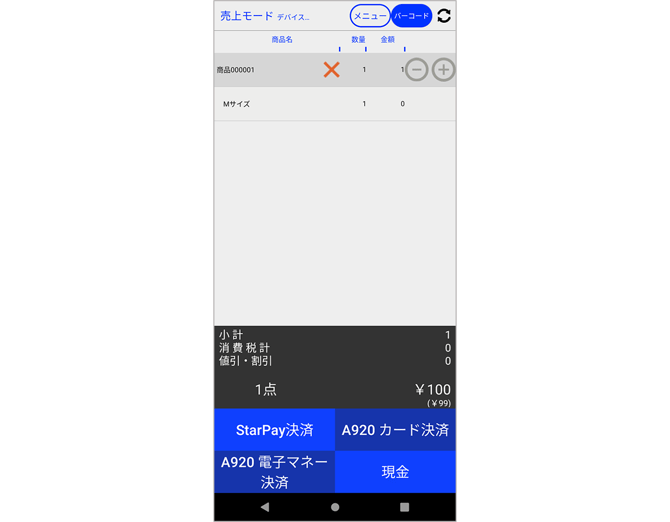 ピッキングレシートが印刷され、売上モードに注文商品が表示されます。
以降は通常のCASHIER POS同様に決済を行って下さい。
決済方法について、詳細は
▶決済方法(A920)
をご覧下さい。
受取コードを読み込む
受取コードを読み込む方法について説明します。
①メインメニューから売上モードをタップします。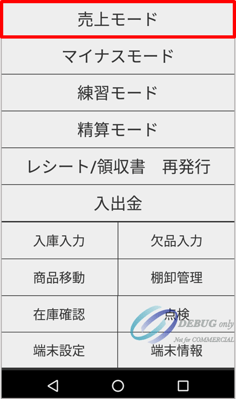
②「メニュー」をタップします。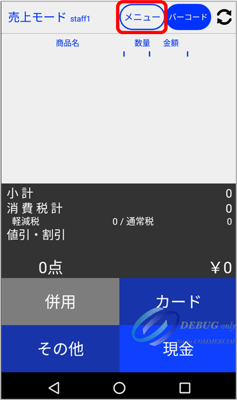
③「EC受取」をタップします。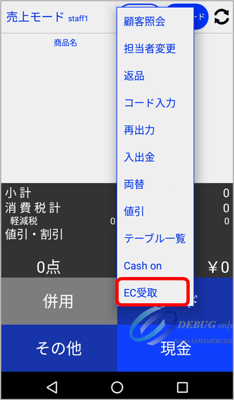
④「カメラを起動」をタップします。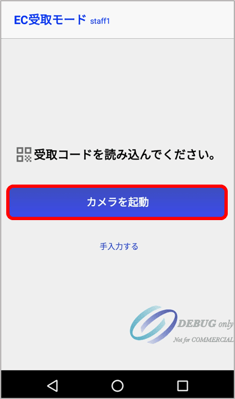
⑤注文時に発行されている受取コードを読み込みます。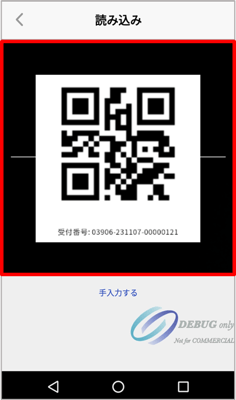
⑥注文一覧から該当する注文のチェックボックスをタップします。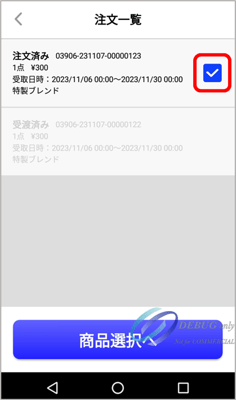
⑦「商品選択へ」をタップします。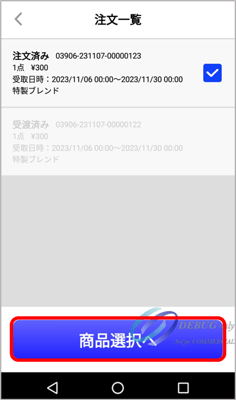
⑧お渡しする商品のチェックボックスをタップします。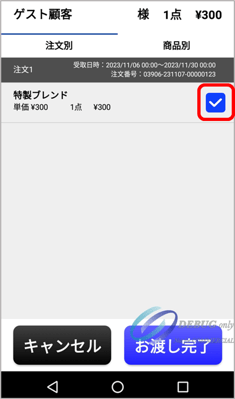
⑨商品をお渡しし、「お渡し完了」をタップします。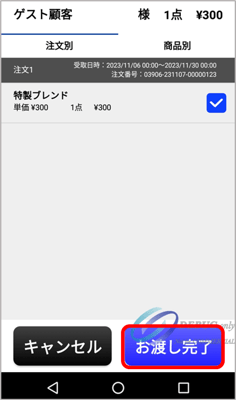
⑩「OK」をタップします。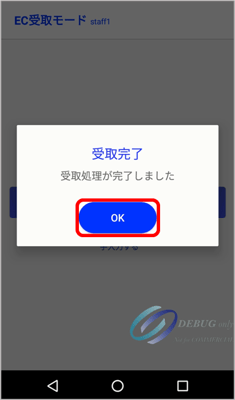
⑪受取コードの読み込みによる、EC受取は完了です。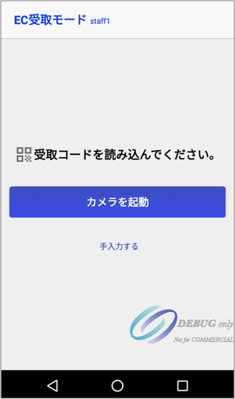
コード番号を手入力する
コード番号を手入力する方法について説明します。
①メインメニューから売上モードをタップします。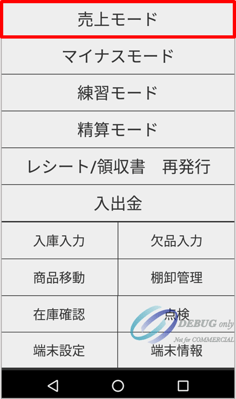
②「メニュー」をタップします。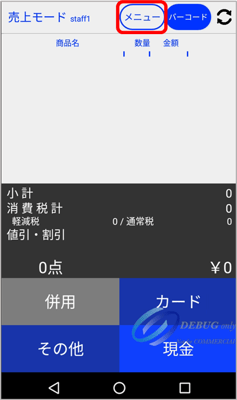
③「EC受取」をタップします。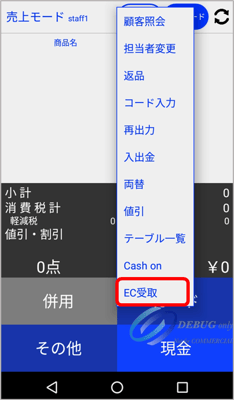
④「手入力する」をタップします。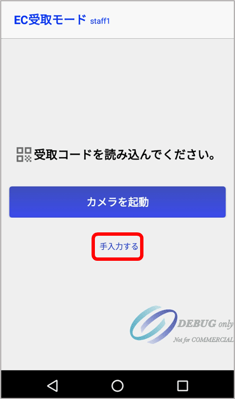
⑤顧客コードを入力します。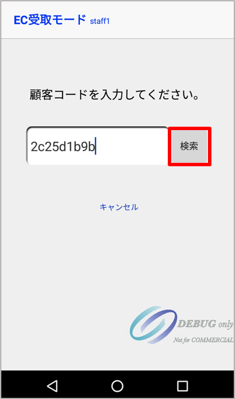
⑥注文一覧から該当する注文のチェックボックスをタップします。
⑦「商品選択へ」をタップします。
⑧お渡しする商品のチェックボックスをタップします。
⑨商品をお渡しし、「お渡し完了」をタップします。
⑩「OK」をタップします。
⑪顧客コード入力による、EC受取は完了です。
練習モード
EC CASE1のみ、練習モードでも利用できます。
注文は本番環境で行い、行った注文は「クライアント管理 > 運用管理 >注文管理 」 に表示されます。注文完了時に表示された二次元コードは練習モード内で何度でも使用可能です。
練習モードで受取コードを読み込む方法について説明します。
①メインメニューから練習モードをタップします。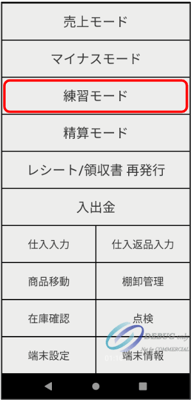
②「メニュー」をタップします。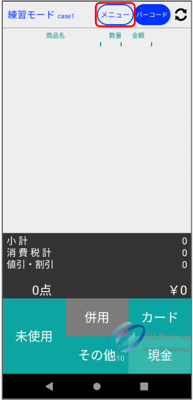
③「EC受取」をタップします。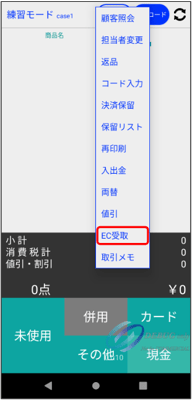
④「カメラを起動」をタップします。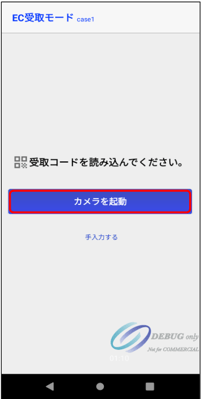
⑤注文完了時に表示された二次元コードをカメラで読み込みます。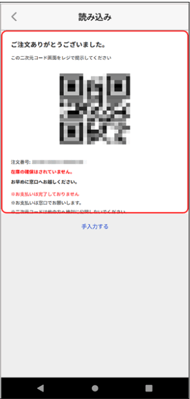
⑥ピッキングレシートが印刷され、注文商品が表示されます。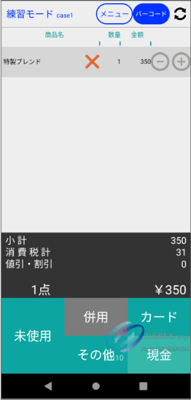
練習モード内で発行されたピッキングレシート上部には「練習用サンプルです」と記載され、練習モード中の操作は売上には反映しません。