![logohub-1.jpg]](https://kb.cashier-pos.com/hs-fs/hubfs/logohub-1.jpg?height=40&name=logohub-1.jpg)
※2026年11月1日より、免税販売の制度が変更となります。本マニュアルは新制度(免税・リファンド方式)に対応した画面のご説明です。
目次
▼免税売上実績について
▼新旧制度の違い
▼新制度に切り替わるタイミング
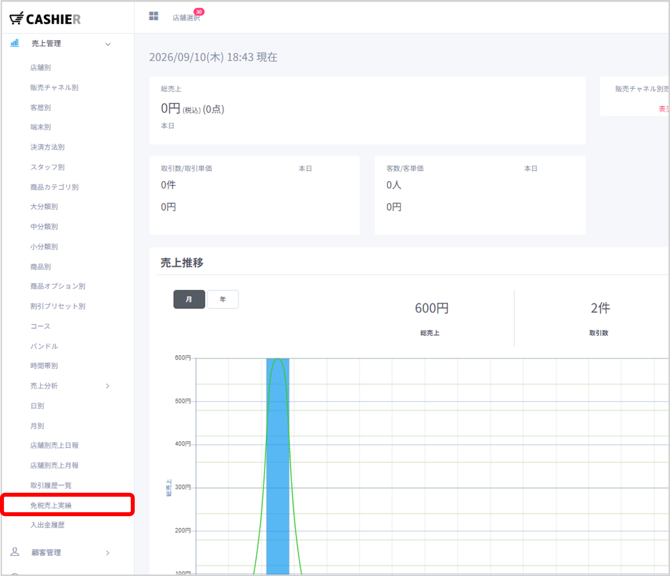
▼免税売上実績に移動する
▼免税売上実績の検索条件
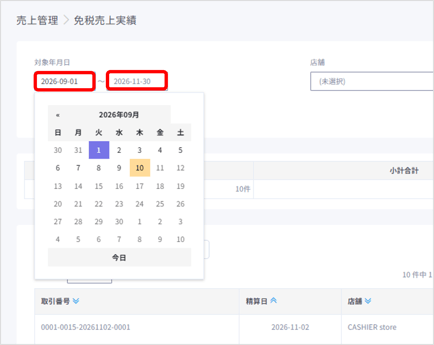
▼日付を指定する
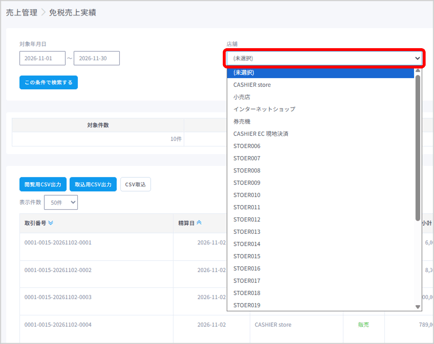
▼店舗を指定する
▼承認状態を指定する
▼検索する
▼CSVで一括承認・却下を行う
▼インポート用CSVをダウンロードする
▼CSVを編集する
▼CSVをアップロードする
免税売上実績について
新旧制度の違い
2026年10月31日までは、免税販売はお会計のその場で消費税を引いた金額(非課税)として販売していました。
2026年11月1日以降は、免税対象のお会計であっても、通常の商品と同じく消費税込みの金額(課税)で販売していただく形に変わります。その後、還付事業者(リファンド業者)による税関確認・承認が下りた段階で、消費税相当額がお客様に返金される仕組み(リファンド方式)になります。
「免税売上実績」は、この新制度における免税対象のお取引と、その承認状況(未承認/承認/却下)を確認・操作するための画面です。
新制度に切り替わるタイミング
切り替えはレジ(POS1端末)の精算日が2026年11月1日を迎えた時点で、自動的に行われます。店舗様やクライアント様側で特別な設定操作を行っていただく必要はありません。
※本機能はPOS_1.5.1.3.0.4.0以上でのみご利用いただけます。事前にPOSのバージョンをご確認のうえ、アップデートをお願いいたします。
免税売上実績の検索条件
承認状態を指定する
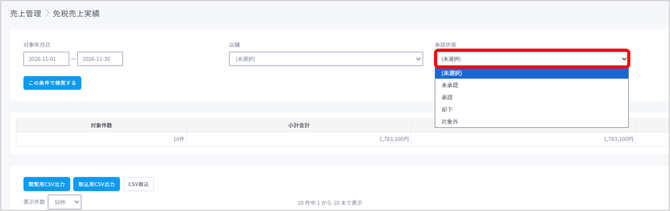
4種類から承認状態を指定して絞り込むことができます。
【未承認】
まだ還付事業者(リファンド業者)からの承認・却下の連絡がない状態です。
【承認】
還付事業者(リファンド業者)による承認が確定した状態です。
【却下】
還付事業者(リファンド業者)による承認が下りなかった状態です。
【対象外】
取消となった取引です。承認・却下の対象にはなりません。

表示内容について
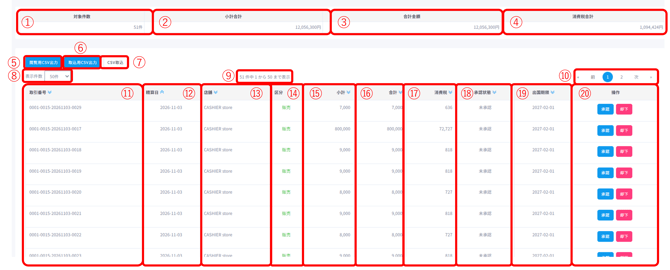
一覧には、以下の項目が表示されます。
①【対象件数】
検索条件に一致した免税取引の件数を表示します。
②【小計合計】
対象件数分の小計を合計した金額を表示します。
③【合計金額】
対象件数分の合計金額を合計した金額を表示します。
④【消費税合計】
対象件数分の消費税額(承認後の返金対象額)を合計した金額を表示します。
⑤【閲覧用CSV出力】
画面に表示されている内容をCSVでダウンロードします。承認・却下の一括登録には使用できません。
⑥【取込用CSV出力】
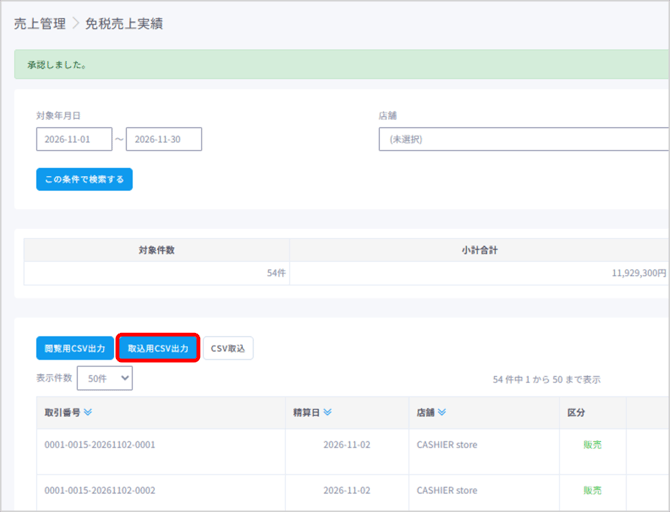
承認・却下を一括で登録するためのCSVをダウンロードします。
⑦【CSV取込】
編集した取込用CSVをアップロードし、承認・却下を一括で登録します。
⑧【表示件数】
1ページに表示する件数を「50件」「100件」「500件」のいずれかに設定することができます。
⑨【表示範囲】
現在表示されている取引の範囲の情報です。
⑩【ページネーション】
表示件数を超える取引がある場合に表示されます。ページ番号や「前」「次」をクリックすると、表示するページを切り替えることができます。
⑪【取引番号】
取引番号を表示します。
⑫【精算日】
取引された日付を表示します。
⑬【店舗】
取引のあった店舗名を表示します。
⑭【区分】
「販売」または「取消」を表示します。お客様都合等による取消の場合は「取消」として表示されます。
⑮【小計】
取引の小計金額を表示します。
⑯【合計】
取引の合計金額を表示します。
⑰【消費税】
取引にかかる消費税額(承認後の返金対象額)を表示します。
⑱【承認状態】
「未承認」「承認」「却下」「対象外」のいずれかを表示します。
⑲【出国期限】
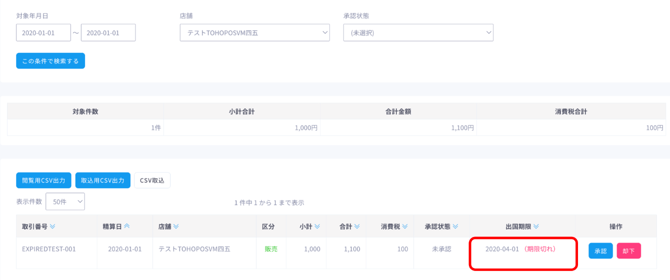
精算日から90日後の日付を表示します。期限を過ぎても未承認のままの取引には「期限切れ」の表示が出ます(自動的に却下・取消にはなりません)。
⑳【操作】
「承認」「却下」ボタンから、取引ごとに承認・却下を行うことができます。
承認・却下を行う(画面操作)
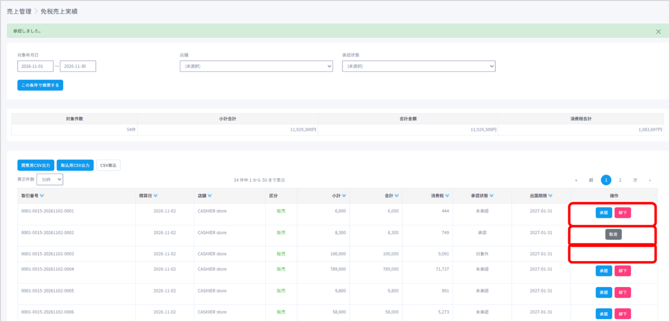
還付事業者(リファンド業者)から承認・却下の連絡を受けたら、対象の取引について画面上のボタンで操作を行います。
・未承認の取引には「承認」「却下」ボタンが表示されます。
・承認・却下の取引には「取消(未承認)」ボタンのみが表示されます。誤って承認・却下してしまった場合や、内容を修正したい場合は、一度「未承認」に戻してから選び直してください。
・取消(マイナス)となった取引(「対象外」)は操作ボタンが表示されません。
【却下した場合について】
却下された取引はお客様への返金が発生しないため、店舗様側での追加対応は不要です(すでに課税売上として計上済みのため、そのままとなります)。
閲覧用CSVをダウンロードする
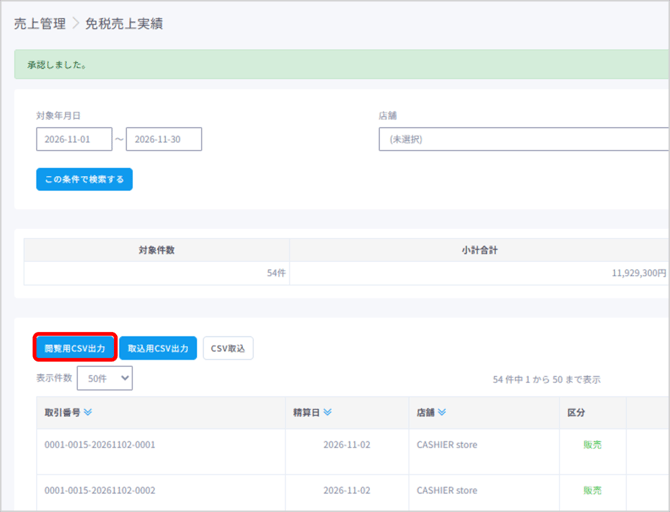
「閲覧用CSV出力」では、取引番号・精算日・販売日時・店舗・承認区分・小計・合計・消費税・出国期限などの詳細情報を確認用にダウンロードできます。
こちらのCSVは確認用のため、再アップロードには対応していません。承認・却下の反映には「取込用CSV出力」をご利用ください。
CSVで一括承認・却下を行う
複数件をまとめて処理したい場合は、CSVファイルでの一括処理が可能です。
CSVを編集する
ダウンロードしたCSVには、以下の2項目のみが含まれます。
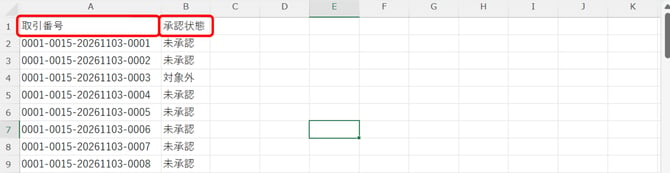
【取引番号】
処理対象の取引を特定するための番号です。変更しないでください。
【ステータス】
「承認」「却下」「未承認」のいずれかの文字列を入力してください。
CSVをアップロードする
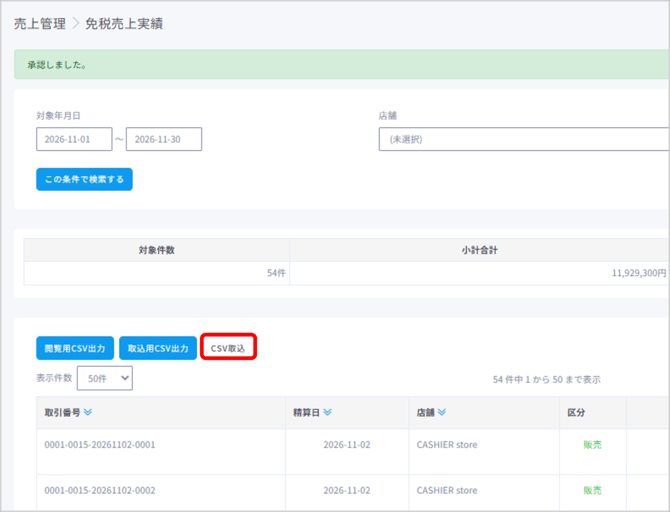
編集したCSVをアップロードすると、その時点で承認・却下が確定します(アップロード後に別途「承認」ボタンを押す必要はありません)。
【ご注意】
・取引番号が一致しない行が1件でも含まれる場合、CSV全体が取込エラーとなり、正しい行も含めて一切保存されません。ファイルの内容をよくご確認の上アップロードしてください。
・同じ取引番号の行を再度アップロードすると、内容が上書き更新されます。
・「対象外」が入力されているとアップロードの際に、エラーを吐いてしまいます。
出国期限(期限切れ表示)について
出国期限は精算日から90日後です。期限を過ぎても、未承認の取引が自動的に却下されたり、免税扱いが取り消されたりすることはありません。一覧上に「期限切れ」と表示されますので、目印としてご確認いただき、還付事業者への確認等は運用上のご対応をお願いいたします。